Domain hqcn.de kaufen?
Wir ziehen mit dem Projekt
hqcn.de um.
Sind Sie am Kauf der Domain
hqcn.de interessiert?
domain@kv-gmbh.de · 0541-91531010
Domain hqcn.de kaufen?
Wie kann man bei Windows 10 versteckte Ordner im Explorer sichtbar machen?
Um versteckte Ordner im Windows 10 Explorer sichtbar zu machen, öffne den Explorer und klicke auf "Ansicht" in der oberen Menüleiste. Wähle dann die Option "Optionen" und gehe zum Reiter "Ansicht". Unter "Versteckte Dateien und Ordner" wähle "Ausgeblendete Dateien, Ordner und Laufwerke anzeigen" aus und klicke auf "Übernehmen". Dadurch werden versteckte Ordner im Explorer sichtbar. **
Wie sortiere ich Ordner im Explorer richtig?
Um Ordner im Explorer richtig zu sortieren, klicke einfach mit der rechten Maustaste auf einen leeren Bereich im Explorer-Fenster und wähle "Sortieren nach" aus. Du kannst dann aus verschiedenen Optionen wie Name, Größe, Typ oder Datum wählen, um die Ordner entsprechend zu sortieren. Du kannst auch die Sortierreihenfolge von aufsteigend zu absteigend ändern, indem du erneut auf "Sortieren nach" klickst. **
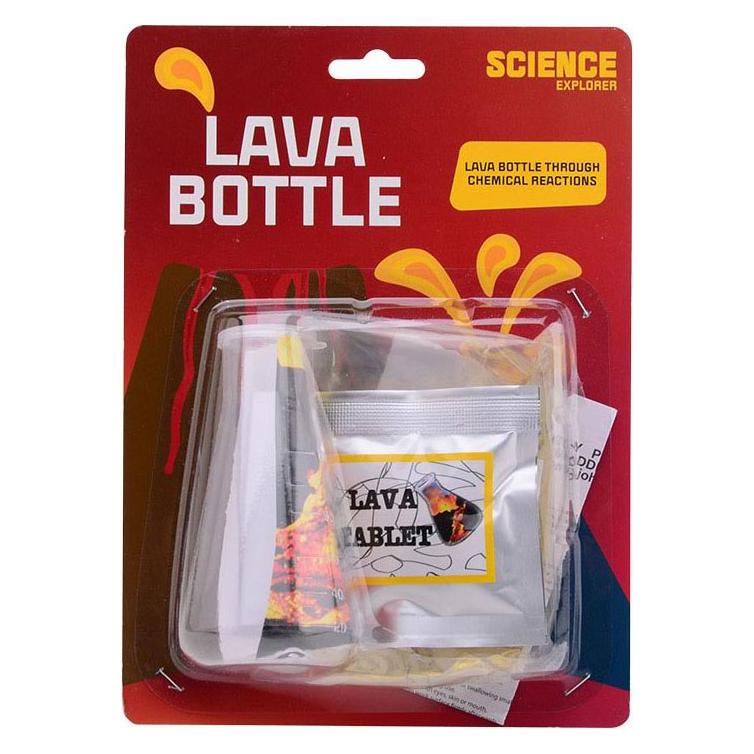

Ähnliche Suchbegriffe für Johntoy-Science-Explorer-machen
Top-Angebote
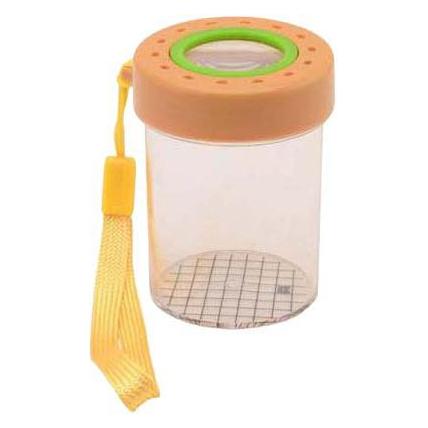
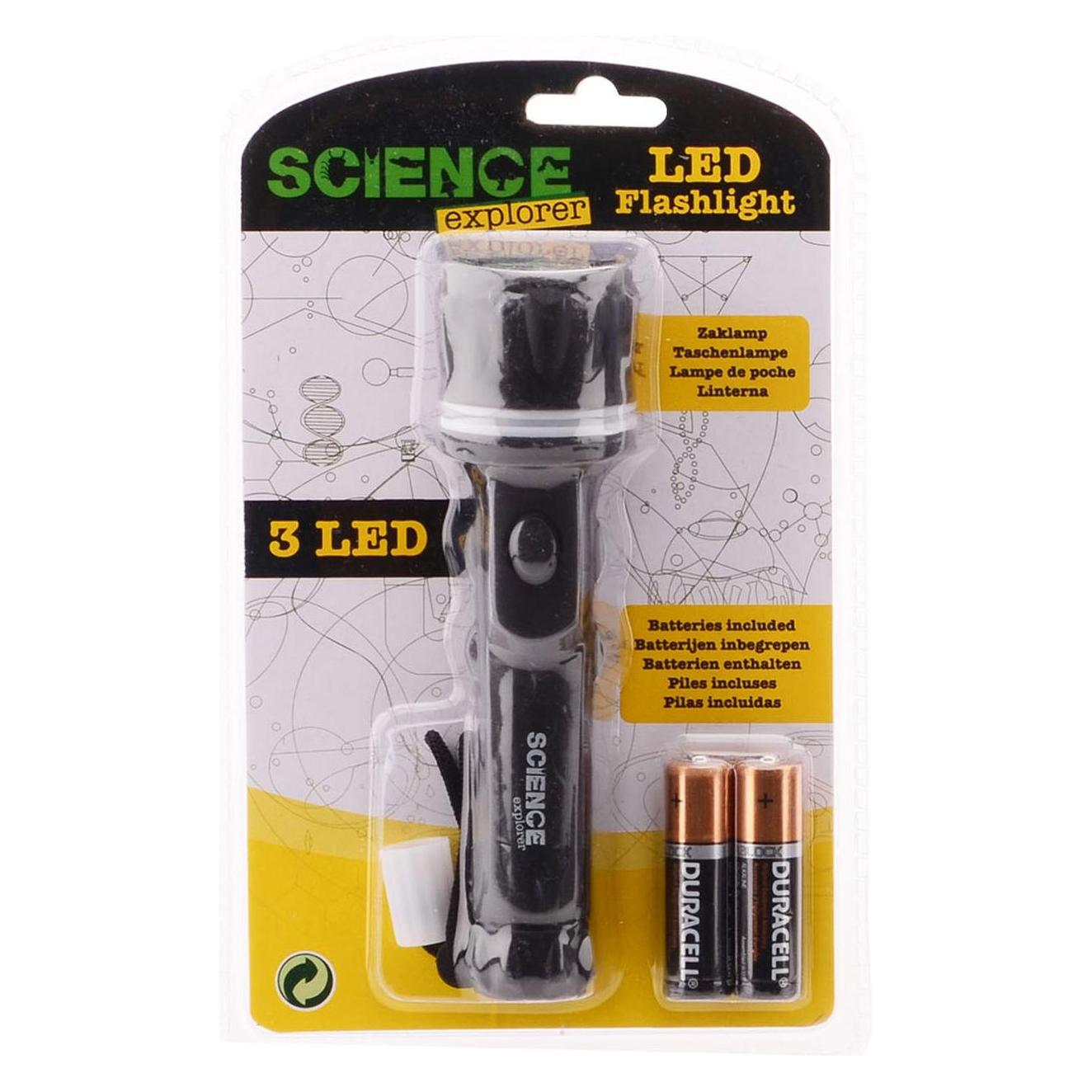
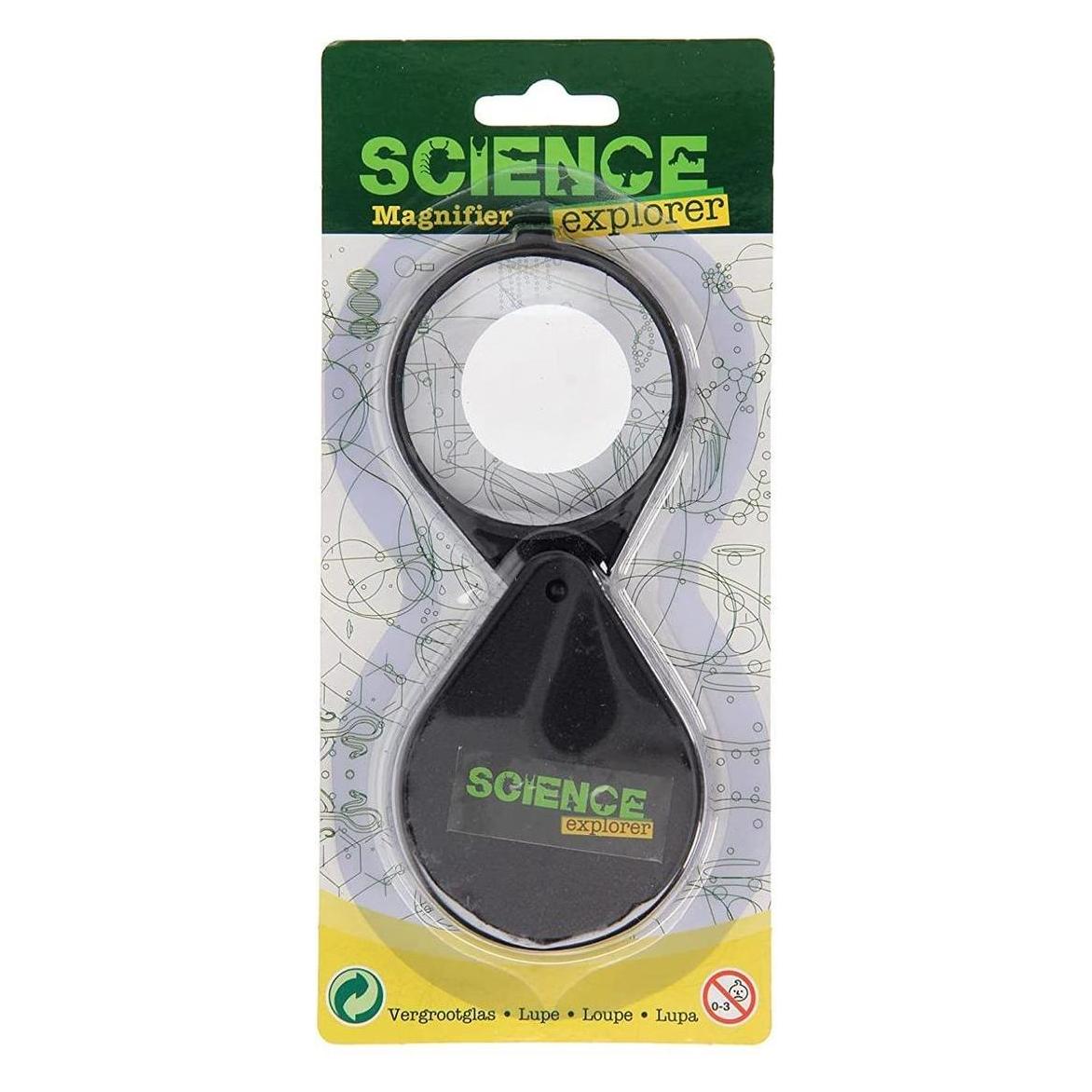
Produkte zum Begriff Johntoy-Science-Explorer-machen:

-
Wie kann man den Windows Explorer schneller machen?
Es gibt mehrere Möglichkeiten, den Windows Explorer schneller zu machen. Zunächst kann man den Explorer auf eine SSD-Festplatte verschieben, um die Ladezeiten zu verkürzen. Außerdem kann man die Anzeige von Miniaturansichten deaktivieren, um die Performance zu verbessern. Schließlich kann man auch unnötige Dateien und Programme löschen, um den Speicherplatz zu optimieren und den Explorer schneller zu machen. **
-
Wie kann ich meinen Explorer Race schneller machen?
Es gibt mehrere Möglichkeiten, um Ihren Explorer Race schneller zu machen. Zunächst können Sie unnötige Programme und Dateien von Ihrem Computer entfernen, um Speicherplatz freizugeben. Sie können auch die Startprogramme reduzieren, um die Boot-Zeit zu verkürzen. Außerdem können Sie die Leistungseinstellungen optimieren und sicherstellen, dass Ihr Betriebssystem und Ihre Treiber auf dem neuesten Stand sind. **
-
Warum öffnet sich der Download-Ordner im Explorer nicht?
Es gibt mehrere mögliche Gründe dafür, dass sich der Download-Ordner im Explorer nicht öffnet. Eine Möglichkeit ist, dass der Ordnerpfad falsch konfiguriert ist oder dass der Ordner gelöscht oder verschoben wurde. Eine andere Möglichkeit ist, dass ein Fehler im Betriebssystem vorliegt, der verhindert, dass der Ordner geöffnet wird. Es kann auch sein, dass der Zugriff auf den Ordner eingeschränkt ist und bestimmte Berechtigungen fehlen. **
-
Was passiert, wenn ein Ordner im Windows Explorer verschwindet?
Wenn ein Ordner im Windows Explorer verschwindet, kann dies verschiedene Gründe haben. Möglicherweise wurde der Ordner gelöscht oder verschoben, entweder versehentlich oder absichtlich. Es ist auch möglich, dass der Ordner durch einen Fehler oder eine Beschädigung im Dateisystem nicht mehr angezeigt wird. In solchen Fällen kann es hilfreich sein, den Papierkorb zu überprüfen, eine Suche nach dem Ordner durchzuführen oder ein Datenwiederherstellungsprogramm zu verwenden, um den Ordner wiederherzustellen. **
Kann man im Explorer einzelne Ordner für Benutzer sperren?
Ja, im Windows Explorer ist es möglich, einzelne Ordner für bestimmte Benutzer zu sperren. Dazu kann man die Zugriffsrechte für den jeweiligen Ordner anpassen und festlegen, welche Benutzer darauf zugreifen dürfen und welche nicht. Dies kann über die Eigenschaften des Ordners und den Reiter "Sicherheit" erfolgen. **
Wie kann ich den OneDrive-Ordner im Explorer aktualisieren?
Um den OneDrive-Ordner im Explorer zu aktualisieren, klicken Sie mit der rechten Maustaste auf das OneDrive-Symbol in der Taskleiste und wählen Sie "Einstellungen" aus. Klicken Sie dann auf die Registerkarte "Konto" und anschließend auf "Jetzt synchronisieren". Dadurch wird der OneDrive-Ordner im Explorer aktualisiert und mit den neuesten Dateien und Änderungen synchronisiert. **
Top-Angebote
Produkte zum Begriff Johntoy-Science-Explorer-machen:
-
Wie kann man bei Windows 10 versteckte Ordner im Explorer sichtbar machen?
Um versteckte Ordner im Windows 10 Explorer sichtbar zu machen, öffne den Explorer und klicke auf "Ansicht" in der oberen Menüleiste. Wähle dann die Option "Optionen" und gehe zum Reiter "Ansicht". Unter "Versteckte Dateien und Ordner" wähle "Ausgeblendete Dateien, Ordner und Laufwerke anzeigen" aus und klicke auf "Übernehmen". Dadurch werden versteckte Ordner im Explorer sichtbar. **
-
Wie sortiere ich Ordner im Explorer richtig?
Um Ordner im Explorer richtig zu sortieren, klicke einfach mit der rechten Maustaste auf einen leeren Bereich im Explorer-Fenster und wähle "Sortieren nach" aus. Du kannst dann aus verschiedenen Optionen wie Name, Größe, Typ oder Datum wählen, um die Ordner entsprechend zu sortieren. Du kannst auch die Sortierreihenfolge von aufsteigend zu absteigend ändern, indem du erneut auf "Sortieren nach" klickst. **
-
Wie kann man den Windows Explorer schneller machen?
Es gibt mehrere Möglichkeiten, den Windows Explorer schneller zu machen. Zunächst kann man den Explorer auf eine SSD-Festplatte verschieben, um die Ladezeiten zu verkürzen. Außerdem kann man die Anzeige von Miniaturansichten deaktivieren, um die Performance zu verbessern. Schließlich kann man auch unnötige Dateien und Programme löschen, um den Speicherplatz zu optimieren und den Explorer schneller zu machen. **
-
Wie kann ich meinen Explorer Race schneller machen?
Es gibt mehrere Möglichkeiten, um Ihren Explorer Race schneller zu machen. Zunächst können Sie unnötige Programme und Dateien von Ihrem Computer entfernen, um Speicherplatz freizugeben. Sie können auch die Startprogramme reduzieren, um die Boot-Zeit zu verkürzen. Außerdem können Sie die Leistungseinstellungen optimieren und sicherstellen, dass Ihr Betriebssystem und Ihre Treiber auf dem neuesten Stand sind. **
Ähnliche Suchbegriffe für Johntoy-Science-Explorer-machen
-
Warum öffnet sich der Download-Ordner im Explorer nicht?
Es gibt mehrere mögliche Gründe dafür, dass sich der Download-Ordner im Explorer nicht öffnet. Eine Möglichkeit ist, dass der Ordnerpfad falsch konfiguriert ist oder dass der Ordner gelöscht oder verschoben wurde. Eine andere Möglichkeit ist, dass ein Fehler im Betriebssystem vorliegt, der verhindert, dass der Ordner geöffnet wird. Es kann auch sein, dass der Zugriff auf den Ordner eingeschränkt ist und bestimmte Berechtigungen fehlen. **
-
Was passiert, wenn ein Ordner im Windows Explorer verschwindet?
Wenn ein Ordner im Windows Explorer verschwindet, kann dies verschiedene Gründe haben. Möglicherweise wurde der Ordner gelöscht oder verschoben, entweder versehentlich oder absichtlich. Es ist auch möglich, dass der Ordner durch einen Fehler oder eine Beschädigung im Dateisystem nicht mehr angezeigt wird. In solchen Fällen kann es hilfreich sein, den Papierkorb zu überprüfen, eine Suche nach dem Ordner durchzuführen oder ein Datenwiederherstellungsprogramm zu verwenden, um den Ordner wiederherzustellen. **
-
Kann man im Explorer einzelne Ordner für Benutzer sperren?
Ja, im Windows Explorer ist es möglich, einzelne Ordner für bestimmte Benutzer zu sperren. Dazu kann man die Zugriffsrechte für den jeweiligen Ordner anpassen und festlegen, welche Benutzer darauf zugreifen dürfen und welche nicht. Dies kann über die Eigenschaften des Ordners und den Reiter "Sicherheit" erfolgen. **
-
Wie kann ich den OneDrive-Ordner im Explorer aktualisieren?
Um den OneDrive-Ordner im Explorer zu aktualisieren, klicken Sie mit der rechten Maustaste auf das OneDrive-Symbol in der Taskleiste und wählen Sie "Einstellungen" aus. Klicken Sie dann auf die Registerkarte "Konto" und anschließend auf "Jetzt synchronisieren". Dadurch wird der OneDrive-Ordner im Explorer aktualisiert und mit den neuesten Dateien und Änderungen synchronisiert. **
* Alle Preise verstehen sich inklusive der gesetzlichen Mehrwertsteuer und ggf. zuzüglich Versandkosten. Die Angebotsinformationen basieren auf den Angaben des jeweiligen Shops und werden über automatisierte Prozesse aktualisiert. Eine Aktualisierung in Echtzeit findet nicht statt, so dass es im Einzelfall zu Abweichungen kommen kann. ** Hinweis: Teile dieses Inhalts wurden von KI erstellt.