Domain hqcn.de kaufen?
Wir ziehen mit dem Projekt
hqcn.de um.
Sind Sie am Kauf der Domain
hqcn.de interessiert?
domain@kv-gmbh.de · 0541-91531010
Domain hqcn.de kaufen?
Wie sortiere ich Ordner im Explorer richtig?
Um Ordner im Explorer richtig zu sortieren, klicke einfach mit der rechten Maustaste auf einen leeren Bereich im Explorer-Fenster und wähle "Sortieren nach" aus. Du kannst dann aus verschiedenen Optionen wie Name, Größe, Typ oder Datum wählen, um die Ordner entsprechend zu sortieren. Du kannst auch die Sortierreihenfolge von aufsteigend zu absteigend ändern, indem du erneut auf "Sortieren nach" klickst. **
Warum öffnet sich der Download-Ordner im Explorer nicht?
Es gibt mehrere mögliche Gründe dafür, dass sich der Download-Ordner im Explorer nicht öffnet. Eine Möglichkeit ist, dass der Ordnerpfad falsch konfiguriert ist oder dass der Ordner gelöscht oder verschoben wurde. Eine andere Möglichkeit ist, dass ein Fehler im Betriebssystem vorliegt, der verhindert, dass der Ordner geöffnet wird. Es kann auch sein, dass der Zugriff auf den Ordner eingeschränkt ist und bestimmte Berechtigungen fehlen. **

Ähnliche Suchbegriffe für Explorer
Top-Angebote
Produkte zum Begriff Explorer:
-
KidiTalkie ExplorerWalkie-talkie Mit Taschenlampe - Jetzt Auch Im Dunkeln Auf Entdeckungstour Gehen! 2 Walkie-talkies Mit Taschenlampe Und Lustigen Stimmverzerreffekten (z. B. Robotereffekt). 4 Spielmodi: Walkie-talkie (allein Und Partnermodus), Mail Box, Spiele &...38,99 €*Versand: 0,00 €Sichere Weiterleitung zum Anbieter
-
Star ExplorerGreift Nach Den Sternen! In Star Explorer Schlüpft Ihr In Die Rolle Angehender Astronomen, Die Den Nächtlichen Sternenhimmel Entdecken. Tragt Einzigartige Konstellationen Auf Eurem Vorüberziehenden Sternenhimmel Ein Und Achtet Darauf, Nicht Zu Viele...34,99 €*Versand: 0,00 €Sichere Weiterleitung zum Anbieter


-
Was passiert, wenn ein Ordner im Windows Explorer verschwindet?
Wenn ein Ordner im Windows Explorer verschwindet, kann dies verschiedene Gründe haben. Möglicherweise wurde der Ordner gelöscht oder verschoben, entweder versehentlich oder absichtlich. Es ist auch möglich, dass der Ordner durch einen Fehler oder eine Beschädigung im Dateisystem nicht mehr angezeigt wird. In solchen Fällen kann es hilfreich sein, den Papierkorb zu überprüfen, eine Suche nach dem Ordner durchzuführen oder ein Datenwiederherstellungsprogramm zu verwenden, um den Ordner wiederherzustellen. **
-
Kann man im Explorer einzelne Ordner für Benutzer sperren?
Ja, im Windows Explorer ist es möglich, einzelne Ordner für bestimmte Benutzer zu sperren. Dazu kann man die Zugriffsrechte für den jeweiligen Ordner anpassen und festlegen, welche Benutzer darauf zugreifen dürfen und welche nicht. Dies kann über die Eigenschaften des Ordners und den Reiter "Sicherheit" erfolgen. **
-
Wie kann ich den OneDrive-Ordner im Explorer aktualisieren?
Um den OneDrive-Ordner im Explorer zu aktualisieren, klicken Sie mit der rechten Maustaste auf das OneDrive-Symbol in der Taskleiste und wählen Sie "Einstellungen" aus. Klicken Sie dann auf die Registerkarte "Konto" und anschließend auf "Jetzt synchronisieren". Dadurch wird der OneDrive-Ordner im Explorer aktualisiert und mit den neuesten Dateien und Änderungen synchronisiert. **
-
Wie kann ich einen Ordner in OneDrive im Explorer duplizieren?
Um einen Ordner in OneDrive im Explorer zu duplizieren, kannst du einfach den gewünschten Ordner auswählen und dann die Tastenkombination "Strg + C" verwenden, um ihn zu kopieren. Navigiere dann zu dem Speicherort, an dem du den duplizierten Ordner erstellen möchtest, und verwende die Tastenkombination "Strg + V", um den Ordner einzufügen. Dadurch wird eine Kopie des Ordners erstellt. **
Warum spinnt der Ordner "Windows 10 Documents" im Datei-Explorer?
Es gibt verschiedene mögliche Gründe, warum der Ordner "Windows 10 Documents" im Datei-Explorer Probleme verursachen könnte. Es könnte zum Beispiel ein Fehler im Dateisystem vorliegen, der zu Inkonsistenzen führt. Es könnte auch sein, dass der Ordner beschädigt ist oder dass es ein Problem mit den Berechtigungen gibt. Es wäre ratsam, den Ordner zu überprüfen, eventuell eine Überprüfung des Dateisystems durchzuführen und gegebenenfalls die Berechtigungen anzupassen. **
Wie kann man mit dem Windows Explorer leere Ordner aufspüren?
Um leere Ordner mit dem Windows Explorer zu finden, kannst du die Suchfunktion verwenden. Öffne den Windows Explorer, gehe zum gewünschten Ordner oder Laufwerk, klicke in das Suchfeld und gib "size:empty" ein. Dadurch werden alle leeren Ordner angezeigt, die sich in dem ausgewählten Ordner oder Laufwerk befinden. **
Top-Angebote
Produkte zum Begriff Explorer:
-
Wie sortiere ich Ordner im Explorer richtig?
Um Ordner im Explorer richtig zu sortieren, klicke einfach mit der rechten Maustaste auf einen leeren Bereich im Explorer-Fenster und wähle "Sortieren nach" aus. Du kannst dann aus verschiedenen Optionen wie Name, Größe, Typ oder Datum wählen, um die Ordner entsprechend zu sortieren. Du kannst auch die Sortierreihenfolge von aufsteigend zu absteigend ändern, indem du erneut auf "Sortieren nach" klickst. **
-
Warum öffnet sich der Download-Ordner im Explorer nicht?
Es gibt mehrere mögliche Gründe dafür, dass sich der Download-Ordner im Explorer nicht öffnet. Eine Möglichkeit ist, dass der Ordnerpfad falsch konfiguriert ist oder dass der Ordner gelöscht oder verschoben wurde. Eine andere Möglichkeit ist, dass ein Fehler im Betriebssystem vorliegt, der verhindert, dass der Ordner geöffnet wird. Es kann auch sein, dass der Zugriff auf den Ordner eingeschränkt ist und bestimmte Berechtigungen fehlen. **
-
Was passiert, wenn ein Ordner im Windows Explorer verschwindet?
Wenn ein Ordner im Windows Explorer verschwindet, kann dies verschiedene Gründe haben. Möglicherweise wurde der Ordner gelöscht oder verschoben, entweder versehentlich oder absichtlich. Es ist auch möglich, dass der Ordner durch einen Fehler oder eine Beschädigung im Dateisystem nicht mehr angezeigt wird. In solchen Fällen kann es hilfreich sein, den Papierkorb zu überprüfen, eine Suche nach dem Ordner durchzuführen oder ein Datenwiederherstellungsprogramm zu verwenden, um den Ordner wiederherzustellen. **
-
Kann man im Explorer einzelne Ordner für Benutzer sperren?
Ja, im Windows Explorer ist es möglich, einzelne Ordner für bestimmte Benutzer zu sperren. Dazu kann man die Zugriffsrechte für den jeweiligen Ordner anpassen und festlegen, welche Benutzer darauf zugreifen dürfen und welche nicht. Dies kann über die Eigenschaften des Ordners und den Reiter "Sicherheit" erfolgen. **
Ähnliche Suchbegriffe für Explorer
-
KidiTalkie ExplorerWalkie-talkie Mit Taschenlampe - Jetzt Auch Im Dunkeln Auf Entdeckungstour Gehen! 2 Walkie-talkies Mit Taschenlampe Und Lustigen Stimmverzerreffekten (z. B. Robotereffekt). 4 Spielmodi: Walkie-talkie (allein Und Partnermodus), Mail Box, Spiele &...38,99 €*Versand: 0,00 €Sichere Weiterleitung zum Anbieter
-
Star ExplorerGreift Nach Den Sternen! In Star Explorer Schlüpft Ihr In Die Rolle Angehender Astronomen, Die Den Nächtlichen Sternenhimmel Entdecken. Tragt Einzigartige Konstellationen Auf Eurem Vorüberziehenden Sternenhimmel Ein Und Achtet Darauf, Nicht Zu Viele...34,99 €*Versand: 0,00 €Sichere Weiterleitung zum Anbieter
-
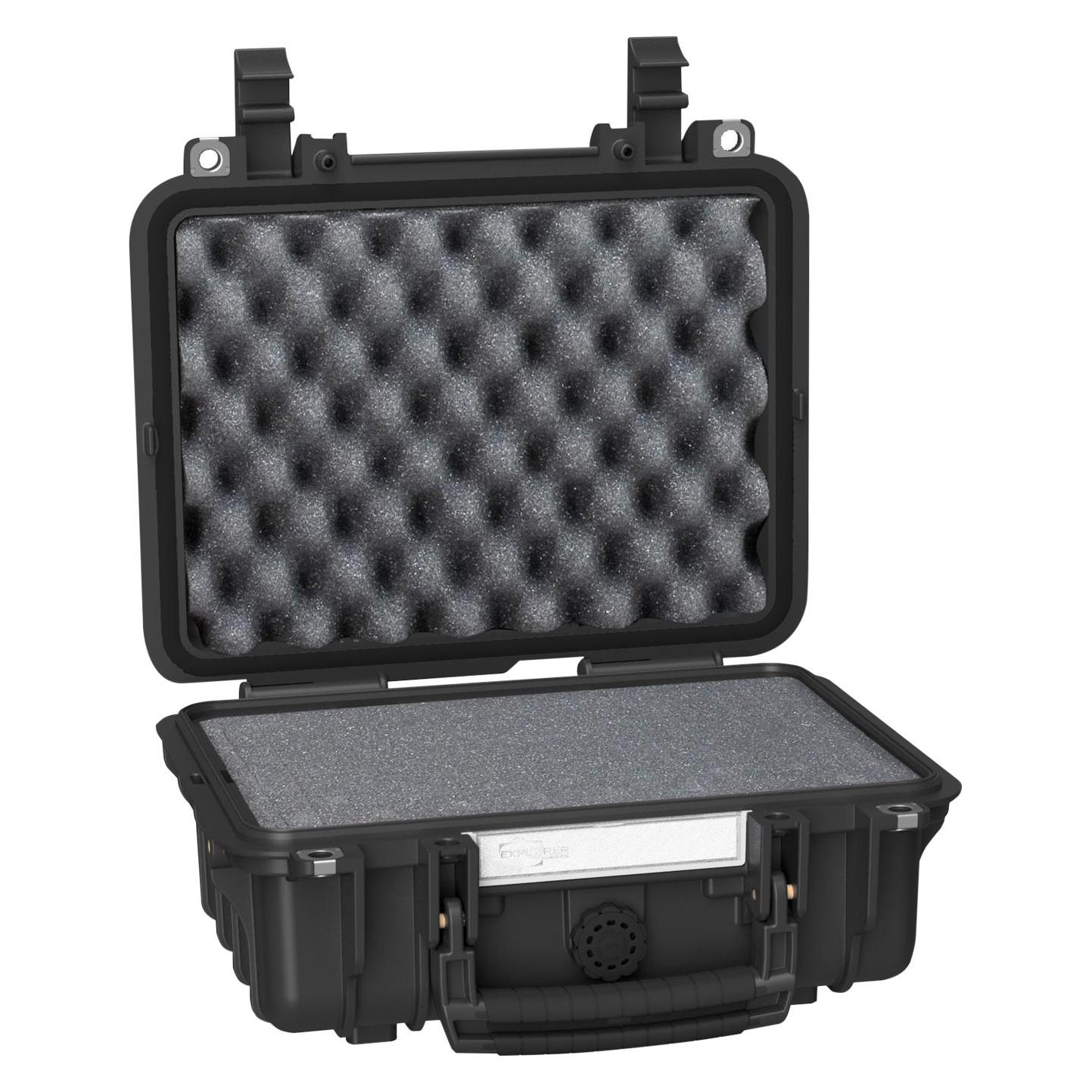
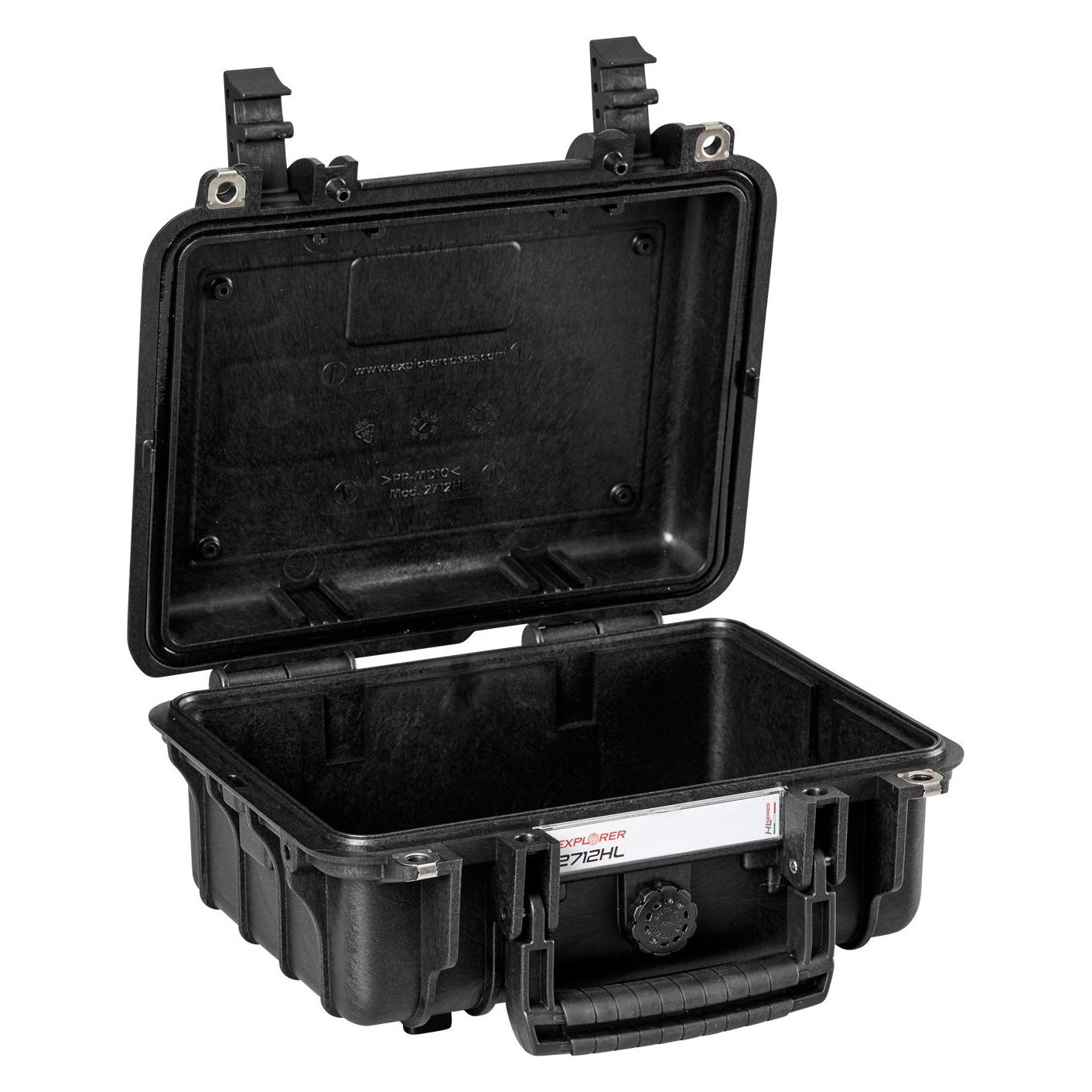
Explorer Publishing, Zubehör Werkzeugaufbewahrung, Explorer 2712HL mit SchaumExplorer Cases stellen die ideale Transport- und Aufbewahrungslösung für anspruchsvolle und professionelle Nutzer aus den unterschiedlichsten Bereichen dar und sind nahezu unzerstörbar. Die Spezialkoffer sind hermetisch verschliessbar, wasserdicht, stossfest und schützen so Ihre empfindliche Ausrüstung vor allen erdenklichen Ausseneinflüssen. Ob Sie die hochwertigen Kunststoffkoffer im Job, bei Industrieanwendungen, bei Outdoor- und Sportaktivitäten, für medizinische oder labortechnische Ausrüstung oder für Expeditionen nutzen möchten - mit der grossen Auswahl an Grössen, Innenausstattungen und Farben ist garantiert das passende Modell für Ihren Einsatzzweck dabei. Die Explorer Kunststoffkoffer sind gemäss Schutzklasse IP67 geprüft und zertifiziert. Ein spezieller Gummidichtungsring sorgt dafür, dass die Koffer absolut staubdicht sind und einem zeitweiligen Untertauchen bis maximal 1 Meter Wassertiefe für maximal 30 Minuten standhalten. Die Koffer sind schwimmfähig. Die stossfesten Explorer Cases sind für den härtesten Einsatz konzipiert und für Temperaturen von -33 bis +90 °C zertifiziert. Darüber hinaus ist die bruchsichere Kofferoberfläche gegen ätzende Chemikalien resistent. Die im Koffergehäuse integrierten Standfüsse und Stabilisatoren sorgen für eine hohe Standfestigkeit und Stapelfähigkeit. Sie greifen beim Stapeln der Koffer ineinander, um ein Verrutschen zu verhindern.82,39 €*Versand: 0,00 €Sichere Weiterleitung zum Anbieter
-
Wie kann ich den OneDrive-Ordner im Explorer aktualisieren?
Um den OneDrive-Ordner im Explorer zu aktualisieren, klicken Sie mit der rechten Maustaste auf das OneDrive-Symbol in der Taskleiste und wählen Sie "Einstellungen" aus. Klicken Sie dann auf die Registerkarte "Konto" und anschließend auf "Jetzt synchronisieren". Dadurch wird der OneDrive-Ordner im Explorer aktualisiert und mit den neuesten Dateien und Änderungen synchronisiert. **
-
Wie kann ich einen Ordner in OneDrive im Explorer duplizieren?
Um einen Ordner in OneDrive im Explorer zu duplizieren, kannst du einfach den gewünschten Ordner auswählen und dann die Tastenkombination "Strg + C" verwenden, um ihn zu kopieren. Navigiere dann zu dem Speicherort, an dem du den duplizierten Ordner erstellen möchtest, und verwende die Tastenkombination "Strg + V", um den Ordner einzufügen. Dadurch wird eine Kopie des Ordners erstellt. **
-
Warum spinnt der Ordner "Windows 10 Documents" im Datei-Explorer?
Es gibt verschiedene mögliche Gründe, warum der Ordner "Windows 10 Documents" im Datei-Explorer Probleme verursachen könnte. Es könnte zum Beispiel ein Fehler im Dateisystem vorliegen, der zu Inkonsistenzen führt. Es könnte auch sein, dass der Ordner beschädigt ist oder dass es ein Problem mit den Berechtigungen gibt. Es wäre ratsam, den Ordner zu überprüfen, eventuell eine Überprüfung des Dateisystems durchzuführen und gegebenenfalls die Berechtigungen anzupassen. **
-
Wie kann man mit dem Windows Explorer leere Ordner aufspüren?
Um leere Ordner mit dem Windows Explorer zu finden, kannst du die Suchfunktion verwenden. Öffne den Windows Explorer, gehe zum gewünschten Ordner oder Laufwerk, klicke in das Suchfeld und gib "size:empty" ein. Dadurch werden alle leeren Ordner angezeigt, die sich in dem ausgewählten Ordner oder Laufwerk befinden. **
* Alle Preise verstehen sich inklusive der gesetzlichen Mehrwertsteuer und ggf. zuzüglich Versandkosten. Die Angebotsinformationen basieren auf den Angaben des jeweiligen Shops und werden über automatisierte Prozesse aktualisiert. Eine Aktualisierung in Echtzeit findet nicht statt, so dass es im Einzelfall zu Abweichungen kommen kann. ** Hinweis: Teile dieses Inhalts wurden von KI erstellt.