Domain hqcn.de kaufen?
Wir ziehen mit dem Projekt
hqcn.de um.
Sind Sie am Kauf der Domain
hqcn.de interessiert?
domain@kv-gmbh.de · 0541-91531010
Domain hqcn.de kaufen?
Wie hefte ich einen Ordner an die Taskleiste?
Um einen Ordner an die Taskleiste zu heften, musst du zuerst eine Verknüpfung zu dem Ordner erstellen. Gehe dazu zum Ordner, den du anheften möchtest, klicke mit der rechten Maustaste darauf und wähle "Verknüpfung erstellen" aus. Anschließend ziehst du die Verknüpfung auf die Taskleiste, um sie dort abzulegen. Du kannst die Reihenfolge der Symbole auf der Taskleiste ändern, indem du sie mit der Maus verschiebst. Wenn du die Verknüpfung nicht mehr benötigst, kannst du sie einfach mit der rechten Maustaste anklicken und "Von Taskleiste lösen" auswählen. **
Wie bekomme ich den Drucker in die Taskleiste?
Um den Drucker in die Taskleiste zu bekommen, musst du zuerst sicherstellen, dass der Drucker mit deinem Computer verbunden ist und eingeschaltet ist. Dann musst du auf das Windows-Symbol in der Taskleiste klicken und die Einstellungen öffnen. Suche nach "Geräte" oder "Drucker und Scanner" und wähle deinen Drucker aus der Liste aus. Klicke dann auf "Verwalten" oder "Hinzufügen zur Taskleiste" und folge den Anweisungen, um den Drucker in die Taskleiste zu integrieren. Nachdem du diesen Vorgang abgeschlossen hast, kannst du schnell auf deinen Drucker zugreifen, indem du einfach auf das Symbol in der Taskleiste klickst. **
Ähnliche Suchbegriffe für Taskleiste
Top-Angebote
Produkte zum Begriff Taskleiste:
-
DNP Papier Adapter spacers 2 Stuck für 13x18 Papier für DS-RX1 Drucker, Drucker ZubehörDie DNP Abstandhalter für 13x18 Papier 2 Stück sind für den DS-RX1 Drucker bestimmt. Mit den Abstandshaltern können Sie 13x18 Papier in Ihren DS-RX1 Drucker einlegen. Wenn Sie 13x18-Papier verwenden, benötigen Sie diese, denn diese Papieradapter sorgen dafür, dass das Papier genau in der Mitte des Druckers bleibt. Ein Satz Abstandhalter wird standardmäßig mit dem DS-RX1 Drucker geliefert. Verwendung DNP Spacers für 13x18 Papier 2 Stück für DS-RX1 Drucker Zuerst die Abstandshalter über die Papieradapter legen, dann die Adapter in die Papierrolle legen. Setzen Sie dann die Papierrolle in den Drucker ein.232,84 €*Versand: 0,00 €Sichere Weiterleitung zum Anbieter
-
Falkenburger, Katja: Papier prägenPapier prägen , Freie Techniken, individuelle Muster , Ausgleichsbehälter > Motorkühlung , Erscheinungsjahr: 20220307, Produktform: Leinen, Autoren: Falkenburger, Katja, Seitenzahl/Blattzahl: 175, Abbildungen: durchgehend farbige Fotos und Illustrationen, Keyword: Druck/Papier; Prägetechniken; Oberflächengestaltung; Papierstrukturen; Stanzprägung; Papierdesign; Meißel, Fachschema: Druckgrafik~Grafik / Druckgrafik~Papier / Basteln, Werken, Fachkategorie: Oberflächengestaltung~Buch- und Papierhandwerk, Thema: Entdecken, Warengruppe: HC/Basteln/Handarbeiten, Fachkategorie: Druck, Thema: Verstehen, Text Sprache: ger, UNSPSC: 49019900, Warenverzeichnis für die Außenhandelsstatistik: 49019900, Verlag: Haupt Verlag AG, Verlag: Haupt Verlag AG, Verlag: Haupt Verlag AG, Länge: 245, Breite: 176, Höhe: 20, Gewicht: 633, Produktform: Gebunden, Genre: Sachbuch/Ratgeber, Genre: Sachbuch/Ratgeber, Herkunftsland: TSCHECHISCHE REPUBLIK (CZ), Katalog: deutschsprachige Titel, Katalog: Gesamtkatalog, Katalog: Lagerartikel, Book on Demand, ausgew. Medienartikel, Relevanz: 0014, Tendenz: +1, Unterkatalog: AK, Unterkatalog: Bücher, Unterkatalog: Hardcover, Unterkatalog: Lagerartikel,29,90 €*Versand: 0,00 €Sichere Weiterleitung zum Anbieter
-
Brüggemann, Anka: Papier-MinisPapier-Minis , Dekoratives und Kunstvolles aus alten Büchern , Ausgleichsbehälter > Motorkühlung , Erscheinungsjahr: 20170313, Produktform: Kartoniert, Autoren: Brüggemann, Anka, Seitenzahl/Blattzahl: 192, Abbildungen: Zahlreiche farbige Abbildungen, Keyword: Druck/Papier; Papierkunst; Gestalten mit Papier; Recycling; Upcycling; Papierblumen; Papiertiere, Fachschema: Papier / Basteln, Werken, Warengruppe: HC/Basteln/Handarbeiten, Fachkategorie: Origami und Basteln mit Papier, Thema: Entdecken, Text Sprache: ger, UNSPSC: 49019900, Warenverzeichnis für die Außenhandelsstatistik: 49019900, Verlag: Haupt Verlag AG, Verlag: Haupt Verlag AG, Verlag: Haupt Verlag, Länge: 261, Breite: 235, Höhe: 20, Gewicht: 876, Produktform: Kartoniert, Genre: Sachbuch/Ratgeber, Genre: Sachbuch/Ratgeber, Herkunftsland: DEUTSCHLAND (DE), Katalog: deutschsprachige Titel, Katalog: Gesamtkatalog, Katalog: Lagerartikel, Book on Demand, ausgew. Medienartikel, Relevanz: 0012, Tendenz: +1, Unterkatalog: AK, Unterkatalog: Bücher, Unterkatalog: Hardcover, Unterkatalog: Lagerartikel, WolkenId: 227811126,00 €*Versand: 0,00 €Sichere Weiterleitung zum Anbieter



-
Ist das Drucker-Symbol auf der Taskleiste verschwunden?
Es gibt verschiedene mögliche Gründe, warum das Drucker-Symbol auf der Taskleiste verschwunden sein könnte. Es könnte sein, dass der Drucker nicht mehr mit dem Computer verbunden ist oder dass ein Treiberproblem vorliegt. Es könnte auch sein, dass das Symbol versehentlich ausgeblendet wurde. Um das Problem zu lösen, können Sie versuchen, den Drucker erneut zu installieren oder das Symbol in den Einstellungen der Taskleiste wieder einzublenden. **
-
Wie kann ich Ordner in der Taskleiste anzeigen lassen?
Um Ordner in der Taskleiste anzuzeigen, musst du zuerst den Ordner auf dem Desktop erstellen. Klicke dann mit der rechten Maustaste auf die Taskleiste und wähle "Symbolleisten" aus. Wähle den Ordner aus, den du anzeigen möchtest, und er wird als Symbolleiste in der Taskleiste angezeigt. **
-
Wie bekomme ich das Drucker Symbol in die Taskleiste?
Um das Drucker Symbol in die Taskleiste zu bekommen, musst du zuerst sicherstellen, dass der Drucker korrekt installiert ist und ordnungsgemäß funktioniert. Anschließend kannst du auf das Windows-Startmenü klicken und die Einstellungen öffnen. Dort gehst du zu "Geräte" und wählst den Drucker aus, den du in der Taskleiste haben möchtest. Klicke dann auf "Verwalten" und aktiviere die Option "Symbol in der Taskleiste anzeigen". Nachdem du diese Schritte durchgeführt hast, sollte das Drucker Symbol in der Taskleiste erscheinen. **
-
Wo ist meine Taskleiste?
Hast du möglicherweise versehentlich die Taskleiste ausgeblendet? Das passiert manchmal, wenn man mit der Maus über den unteren Bildschirmrand fährt. Du kannst versuchen, die Taskleiste wieder einzublenden, indem du mit der rechten Maustaste auf den leeren Bereich neben dem Startknopf klickst und dann "Taskleiste fixieren" auswählst. Wenn das nicht funktioniert, könnte es sein, dass die Taskleiste verschoben wurde. Versuche, mit der Maus an den Rändern der Taskleiste zu klicken und sie an den unteren Bildschirmrand zu ziehen. Wenn das alles nicht hilft, könnte es sein, dass ein technisches Problem vorliegt und du möglicherweise Unterstützung von einem IT-Experten benötigst. **

Wie an Taskleiste anheften?
Möchtest du wissen, wie man Programme oder Apps an die Taskleiste anheften kann? In der Regel kannst du dies tun, indem du mit der rechten Maustaste auf das Programm klickst und dann die Option "An Taskleiste anheften" auswählst. Alternativ kannst du auch das Programm öffnen und dann das Symbol in der Taskleiste mit der rechten Maustaste anklicken und "An Taskleiste anheften" auswählen. Wenn du weitere Hilfe benötigst, lass es mich wissen! **
Ist die Taskleiste eingefroren?
Es könnte verschiedene Gründe geben, warum die Taskleiste eingefroren ist. Es könnte ein Softwareproblem sein, das durch einen Neustart des Computers behoben werden kann. Es könnte auch sein, dass ein bestimmtes Programm die Taskleiste blockiert und beendet werden muss, um das Problem zu lösen. Wenn das Problem weiterhin besteht, könnte es ratsam sein, professionelle Hilfe in Anspruch zu nehmen. **
Top-Angebote
Produkte zum Begriff Taskleiste:
-
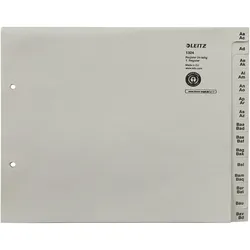
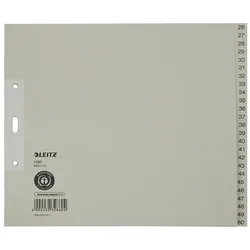
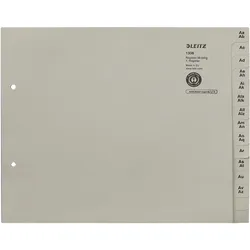
Leitz, Ordner Zubehör, Register PapierUmweltfreundliche Registerserie aus recyceltem Papier mit alphabetisch bedruckten Taben für ein schnelles Sortieren und Wiederfinden der Unterlagen. Jeder Vorgang liegt unter der entsprechenden Buchstabenkombination.102,46 €*Versand: 0,00 €Sichere Weiterleitung zum Anbieter
-
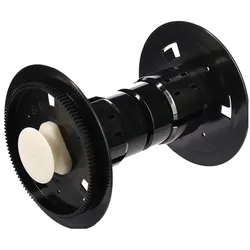
DNP Papier Adapter für DS620 Drucker, Drucker ZubehörDieser DNP-Papieradapter wurde speziell für den DS620 Drucker entwickelt. Der DNP-Papieradapter wird zum korrekten Einlegen einer Papierrolle in den DNP DS620 Drucker verwendet. Er ermöglicht den schnellen Wechsel zwischen zwei verschiedenen Papiertypen und -grössen. Ideal, wenn Sie regelmässig zwischen Metallic-Papier 15x20 und beispielsweise dem Dye-sub-Fotopapier 15x23 wechseln müssen. Durch den Wechsel des Papiers inklusive Adapter bleiben die Papierrollen in perfektem Zustand, sodass auch die folgenden Fotos von exzellenter Qualität sind. Wenn Sie 13x18-Papierrollen verwenden, benutzen Sie die mit dem DS620 Drucker gelieferten Schredder-Adapter. Ausserdem kann dieser DNP-Papieradapter als Ersatz-Papieradapter verwendet werden, falls der Original-Papieradapter beschädigt wird oder verloren geht. Der DNP-Papieradapter besteht aus zwei Teilen, die Sie voneinander entfernen, um das Papier dazwischen einzuklemmen. Sie können einen Teil des Papieradapters leicht in die Mitte der Papierrolle drücken und dann den anderen Teil auf der anderen Seite einführen. Der letzte Teil mag etwas schwieriger sein, aber das bedeutet, dass die Rolle fest an ihrem Platz gehalten wird. Legen Sie dann die Papierrolle einschliesslich Adapter in den DS620 Drucker ein, wie Sie es mit dem Original-Papieradapter für den DS620 machen.189,00 €*Versand: 0,00 €Sichere Weiterleitung zum Anbieter
-
DNP Papier Adapter spacers 2 Stuck für 13x18 Papier für DS-RX1 Drucker, Drucker ZubehörDie DNP Abstandhalter für 13x18 Papier 2 Stück sind für den DS-RX1 Drucker bestimmt. Mit den Abstandshaltern können Sie 13x18 Papier in Ihren DS-RX1 Drucker einlegen. Wenn Sie 13x18-Papier verwenden, benötigen Sie diese, denn diese Papieradapter sorgen dafür, dass das Papier genau in der Mitte des Druckers bleibt. Ein Satz Abstandhalter wird standardmäßig mit dem DS-RX1 Drucker geliefert. Verwendung DNP Spacers für 13x18 Papier 2 Stück für DS-RX1 Drucker Zuerst die Abstandshalter über die Papieradapter legen, dann die Adapter in die Papierrolle legen. Setzen Sie dann die Papierrolle in den Drucker ein.232,84 €*Versand: 0,00 €Sichere Weiterleitung zum Anbieter
-
Wie hefte ich einen Ordner an die Taskleiste?
Um einen Ordner an die Taskleiste zu heften, musst du zuerst eine Verknüpfung zu dem Ordner erstellen. Gehe dazu zum Ordner, den du anheften möchtest, klicke mit der rechten Maustaste darauf und wähle "Verknüpfung erstellen" aus. Anschließend ziehst du die Verknüpfung auf die Taskleiste, um sie dort abzulegen. Du kannst die Reihenfolge der Symbole auf der Taskleiste ändern, indem du sie mit der Maus verschiebst. Wenn du die Verknüpfung nicht mehr benötigst, kannst du sie einfach mit der rechten Maustaste anklicken und "Von Taskleiste lösen" auswählen. **
-
Wie bekomme ich den Drucker in die Taskleiste?
Um den Drucker in die Taskleiste zu bekommen, musst du zuerst sicherstellen, dass der Drucker mit deinem Computer verbunden ist und eingeschaltet ist. Dann musst du auf das Windows-Symbol in der Taskleiste klicken und die Einstellungen öffnen. Suche nach "Geräte" oder "Drucker und Scanner" und wähle deinen Drucker aus der Liste aus. Klicke dann auf "Verwalten" oder "Hinzufügen zur Taskleiste" und folge den Anweisungen, um den Drucker in die Taskleiste zu integrieren. Nachdem du diesen Vorgang abgeschlossen hast, kannst du schnell auf deinen Drucker zugreifen, indem du einfach auf das Symbol in der Taskleiste klickst. **
-
Ist das Drucker-Symbol auf der Taskleiste verschwunden?
Es gibt verschiedene mögliche Gründe, warum das Drucker-Symbol auf der Taskleiste verschwunden sein könnte. Es könnte sein, dass der Drucker nicht mehr mit dem Computer verbunden ist oder dass ein Treiberproblem vorliegt. Es könnte auch sein, dass das Symbol versehentlich ausgeblendet wurde. Um das Problem zu lösen, können Sie versuchen, den Drucker erneut zu installieren oder das Symbol in den Einstellungen der Taskleiste wieder einzublenden. **
-
Wie kann ich Ordner in der Taskleiste anzeigen lassen?
Um Ordner in der Taskleiste anzuzeigen, musst du zuerst den Ordner auf dem Desktop erstellen. Klicke dann mit der rechten Maustaste auf die Taskleiste und wähle "Symbolleisten" aus. Wähle den Ordner aus, den du anzeigen möchtest, und er wird als Symbolleiste in der Taskleiste angezeigt. **
Ähnliche Suchbegriffe für Taskleiste
-
Falkenburger, Katja: Papier prägenPapier prägen , Freie Techniken, individuelle Muster , Ausgleichsbehälter > Motorkühlung , Erscheinungsjahr: 20220307, Produktform: Leinen, Autoren: Falkenburger, Katja, Seitenzahl/Blattzahl: 175, Abbildungen: durchgehend farbige Fotos und Illustrationen, Keyword: Druck/Papier; Prägetechniken; Oberflächengestaltung; Papierstrukturen; Stanzprägung; Papierdesign; Meißel, Fachschema: Druckgrafik~Grafik / Druckgrafik~Papier / Basteln, Werken, Fachkategorie: Oberflächengestaltung~Buch- und Papierhandwerk, Thema: Entdecken, Warengruppe: HC/Basteln/Handarbeiten, Fachkategorie: Druck, Thema: Verstehen, Text Sprache: ger, UNSPSC: 49019900, Warenverzeichnis für die Außenhandelsstatistik: 49019900, Verlag: Haupt Verlag AG, Verlag: Haupt Verlag AG, Verlag: Haupt Verlag AG, Länge: 245, Breite: 176, Höhe: 20, Gewicht: 633, Produktform: Gebunden, Genre: Sachbuch/Ratgeber, Genre: Sachbuch/Ratgeber, Herkunftsland: TSCHECHISCHE REPUBLIK (CZ), Katalog: deutschsprachige Titel, Katalog: Gesamtkatalog, Katalog: Lagerartikel, Book on Demand, ausgew. Medienartikel, Relevanz: 0014, Tendenz: +1, Unterkatalog: AK, Unterkatalog: Bücher, Unterkatalog: Hardcover, Unterkatalog: Lagerartikel,29,90 €*Versand: 0,00 €Sichere Weiterleitung zum Anbieter
-
Brüggemann, Anka: Papier-MinisPapier-Minis , Dekoratives und Kunstvolles aus alten Büchern , Ausgleichsbehälter > Motorkühlung , Erscheinungsjahr: 20170313, Produktform: Kartoniert, Autoren: Brüggemann, Anka, Seitenzahl/Blattzahl: 192, Abbildungen: Zahlreiche farbige Abbildungen, Keyword: Druck/Papier; Papierkunst; Gestalten mit Papier; Recycling; Upcycling; Papierblumen; Papiertiere, Fachschema: Papier / Basteln, Werken, Warengruppe: HC/Basteln/Handarbeiten, Fachkategorie: Origami und Basteln mit Papier, Thema: Entdecken, Text Sprache: ger, UNSPSC: 49019900, Warenverzeichnis für die Außenhandelsstatistik: 49019900, Verlag: Haupt Verlag AG, Verlag: Haupt Verlag AG, Verlag: Haupt Verlag, Länge: 261, Breite: 235, Höhe: 20, Gewicht: 876, Produktform: Kartoniert, Genre: Sachbuch/Ratgeber, Genre: Sachbuch/Ratgeber, Herkunftsland: DEUTSCHLAND (DE), Katalog: deutschsprachige Titel, Katalog: Gesamtkatalog, Katalog: Lagerartikel, Book on Demand, ausgew. Medienartikel, Relevanz: 0012, Tendenz: +1, Unterkatalog: AK, Unterkatalog: Bücher, Unterkatalog: Hardcover, Unterkatalog: Lagerartikel, WolkenId: 227811126,00 €*Versand: 0,00 €Sichere Weiterleitung zum Anbieter
-
Leitz, Ordner Zubehör, Register PapierUmweltfreundliche Registerserie aus recyceltem Papier mit alphabetisch bedruckten Taben für ein schnelles Sortieren und Wiederfinden der Unterlagen. Jeder Vorgang liegt unter der entsprechenden Buchstabenkombination.151,11 €*Versand: 0,00 €Sichere Weiterleitung zum Anbieter
-
Leitz, Ordner Zubehör, Register Papier grauUmweltfreundliche Registerserie aus recyceltem Papier mit alphabetisch bedruckten Taben für ein schnelles Sortieren und Wiederfinden der Unterlagen. Jeder Vorgang liegt unter der entsprechenden Buchstabenkombination.172,09 €*Versand: 0,00 €Sichere Weiterleitung zum Anbieter
-
Wie bekomme ich das Drucker Symbol in die Taskleiste?
Um das Drucker Symbol in die Taskleiste zu bekommen, musst du zuerst sicherstellen, dass der Drucker korrekt installiert ist und ordnungsgemäß funktioniert. Anschließend kannst du auf das Windows-Startmenü klicken und die Einstellungen öffnen. Dort gehst du zu "Geräte" und wählst den Drucker aus, den du in der Taskleiste haben möchtest. Klicke dann auf "Verwalten" und aktiviere die Option "Symbol in der Taskleiste anzeigen". Nachdem du diese Schritte durchgeführt hast, sollte das Drucker Symbol in der Taskleiste erscheinen. **
-
Wo ist meine Taskleiste?
Hast du möglicherweise versehentlich die Taskleiste ausgeblendet? Das passiert manchmal, wenn man mit der Maus über den unteren Bildschirmrand fährt. Du kannst versuchen, die Taskleiste wieder einzublenden, indem du mit der rechten Maustaste auf den leeren Bereich neben dem Startknopf klickst und dann "Taskleiste fixieren" auswählst. Wenn das nicht funktioniert, könnte es sein, dass die Taskleiste verschoben wurde. Versuche, mit der Maus an den Rändern der Taskleiste zu klicken und sie an den unteren Bildschirmrand zu ziehen. Wenn das alles nicht hilft, könnte es sein, dass ein technisches Problem vorliegt und du möglicherweise Unterstützung von einem IT-Experten benötigst. **
-
Wie an Taskleiste anheften?
Möchtest du wissen, wie man Programme oder Apps an die Taskleiste anheften kann? In der Regel kannst du dies tun, indem du mit der rechten Maustaste auf das Programm klickst und dann die Option "An Taskleiste anheften" auswählst. Alternativ kannst du auch das Programm öffnen und dann das Symbol in der Taskleiste mit der rechten Maustaste anklicken und "An Taskleiste anheften" auswählen. Wenn du weitere Hilfe benötigst, lass es mich wissen! **
-
Ist die Taskleiste eingefroren?
Es könnte verschiedene Gründe geben, warum die Taskleiste eingefroren ist. Es könnte ein Softwareproblem sein, das durch einen Neustart des Computers behoben werden kann. Es könnte auch sein, dass ein bestimmtes Programm die Taskleiste blockiert und beendet werden muss, um das Problem zu lösen. Wenn das Problem weiterhin besteht, könnte es ratsam sein, professionelle Hilfe in Anspruch zu nehmen. **
* Alle Preise verstehen sich inklusive der gesetzlichen Mehrwertsteuer und ggf. zuzüglich Versandkosten. Die Angebotsinformationen basieren auf den Angaben des jeweiligen Shops und werden über automatisierte Prozesse aktualisiert. Eine Aktualisierung in Echtzeit findet nicht statt, so dass es im Einzelfall zu Abweichungen kommen kann. ** Hinweis: Teile dieses Inhalts wurden von KI erstellt.