Domain hqcn.de kaufen?
Wir ziehen mit dem Projekt
hqcn.de um.
Sind Sie am Kauf der Domain
hqcn.de interessiert?
domain@kv-gmbh.de · 0541-91531010
Domain hqcn.de kaufen?
Warum sagt mein Drucker "Papierstau", obwohl kein Papier drin ist?
Es gibt mehrere mögliche Gründe für diese Fehlermeldung. Es könnte sein, dass sich ein kleines Stück Papier im Drucker verfangen hat, das nicht sichtbar ist. Es könnte auch sein, dass die Sensoren im Drucker falsche Signale senden und fälschlicherweise einen Papierstau melden. Eine andere Möglichkeit ist, dass es ein Problem mit der Papierzufuhr oder dem Papiereinzug gibt, das den Drucker dazu veranlasst, einen Papierstau anzuzeigen. Es könnte hilfreich sein, den Drucker gründlich zu überprüfen und gegebenenfalls zu reinigen oder den technischen Support des Herstellers zu kontaktieren. **
Warum wird eine Papierstau-Meldung angezeigt, obwohl kein Papier im Drucker ist?
Es gibt mehrere mögliche Gründe dafür, dass eine Papierstau-Meldung angezeigt wird, obwohl kein Papier im Drucker ist. Eine Möglichkeit ist, dass sich noch Papierreste oder Fremdkörper im Drucker befinden, die den Sensor für den Papierstau auslösen. Eine andere Möglichkeit ist, dass der Sensor selbst defekt ist und fälschlicherweise eine Papierstau-Meldung auslöst. Es kann auch sein, dass der Drucker falsch konfiguriert ist und fälschlicherweise eine Papierstau-Meldung anzeigt. In solchen Fällen ist es ratsam, den Drucker gründlich zu überprüfen oder gegebenenfalls den Kundendienst zu kontaktieren. **

Ähnliche Suchbegriffe für Papierstau
Top-Angebote
Produkte zum Begriff Papierstau:
-
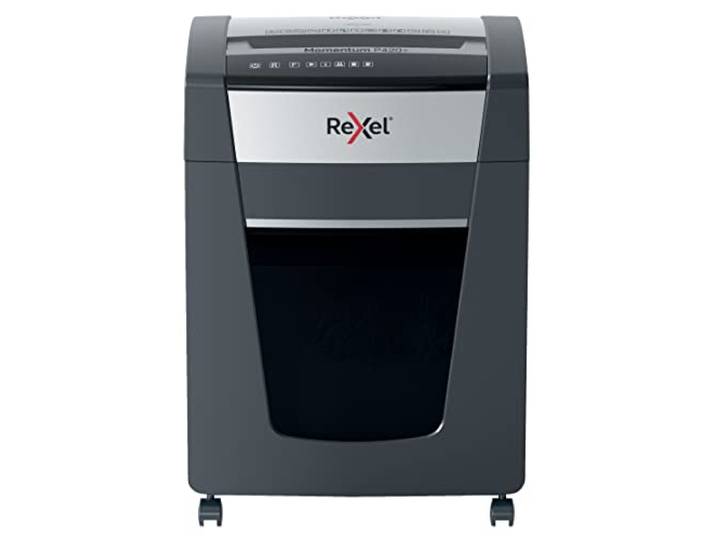
Rexel Aktenvernichter Momentum Extra P420+, Partikelschnitt, 22-20 Blatt A4 (70-80 g/m²) Kapazität, Sicherheitsstufe P4, Anti-Papierstau-Technologie, 30L Abfallbehälter, Schredder, schwarz, 2021420XEURexel Aktenvernichter Momentum Extra P420+, Partikelschnitt, 22-20 Blatt A4 (70-80 g/m²) Kapazität, Sicherheitsstufe P4, Anti-Papierstau-Technologie, 30L Abfallbehälter, Schredder, schwarz, 2021420XEU. Der optimale Aktenvernichter für die sichere Entsorgung vertraulicher Bürodokumente, zerkleinert mit P4-Partikelschnitt bis zu 22-20 Blatt A4 Papier (70-80 g/m²) Blätter in einem Durchgang und sorgt für einen leisen Betrieb Die Sensortechnologie erkennt die Anzahl der eingezogenen Blätter in Echtzeit und verhindert so Papierstaus und Fehleinzüge; der Schreddervorgang startet nur bei korrekter Anzahl an Blättern Ausgestattet mit einem Bedienfeld mit Touch-Control, ausziehbarem 30L-Abfallbehälter mit Infrarotsensor; 240 Minuten Dauerbetrieb mit Lüfterkühlung und manuellem Rückwärts- und Vorwärtslauf Reduzierter Stromverbrauch wenn Schredder nicht verwendet wird, Zerkleinerung von Heftklammern & Büroklammern, separater Einzug für Kreditkarten, DVDs und CDs Lieferumfang: 1 x Rexel Momentum P420+ Aktenvernichter mit Partikelschnitt, Behältervolumen: 30 Liter, 2021420XEU Farbe:Schwarz511,01 €*Versand: 0,00 €Sichere Weiterleitung zum Anbieter
-
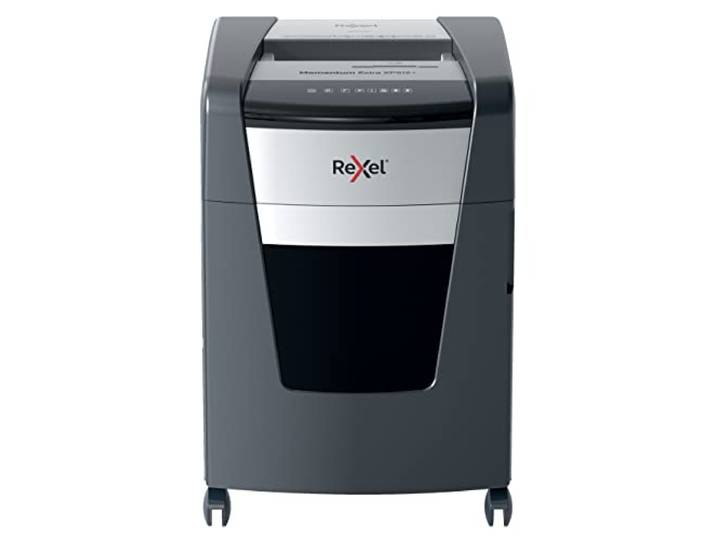
Rexel Aktenvernichter Momentum Extra XP512+, Mikroschnitt, 13-12 Blatt A4 (70-80 g/m²) Kapazität, Sicherheitsstufe P5, Anti-Papierstau-Technologie, 45L Abfallbehälter, Schredder, schwarz, 2021512MEURexel Aktenvernichter Momentum Extra XP512+, Mikroschnitt, 13-12 Blatt A4 (70-80 g/m²) Kapazität, Sicherheitsstufe P5, Anti-Papierstau-Technologie, 45L Abfallbehälter, Schredder, schwarz, 2021512MEU. Der ideale Aktenvernichter für die sichere Entsorgung vertraulicher Bürodokumente, zerkleinert mit P5-Mikroschnitt bis zu 13-12 A4 Papier (70-80 g/m²) Blätter in einem Durchgang und sorgt für einen leisen Betrieb Die Sensortechnologie erkennt die Anzahl der eingezogenen Blätter in Echtzeit und verhindert so Papierstaus und Fehleinzüge; der Schreddervorgang startet nur bei korrekter Anzahl an Blättern Ausgestattet mit einem Bedienfeld mit Touch-Control, ausziehbarem 45L-Abfallbehälter mit Infrarotsensor; garantierter Dauerbetrieb mit Lüfterkühlung und manuellem Rückwärts-/Vorwärtslauf Reduzierter Stromverbrauch im ECO-Modus, Zerkleinerung von Heftklammern & Büroklammern, separater Einzug für Kreditkarten, DVDs und CDs Inhalt: 1 x Rexel Momentum Extra XP512+ Aktenvernichter mit Mikroschnitt, Behältervolumen: 45 Liter, 2021512MEU Farbe:Schwarz284,32 €*Versand: 0,00 €Sichere Weiterleitung zum Anbieter
-
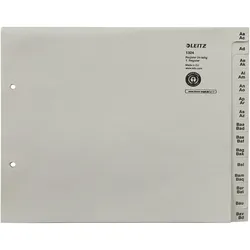
Leitz, Ordner Zubehör, Register PapierUmweltfreundliche Registerserie aus recyceltem Papier mit alphabetisch bedruckten Taben für ein schnelles Sortieren und Wiederfinden der Unterlagen. Jeder Vorgang liegt unter der entsprechenden Buchstabenkombination.102,46 €*Versand: 0,00 €Sichere Weiterleitung zum Anbieter
-
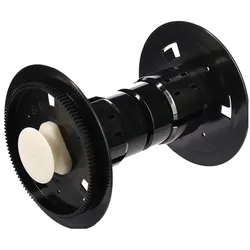
DNP Papier Adapter für DS620 Drucker, Drucker ZubehörDieser DNP-Papieradapter wurde speziell für den DS620 Drucker entwickelt. Der DNP-Papieradapter wird zum korrekten Einlegen einer Papierrolle in den DNP DS620 Drucker verwendet. Er ermöglicht den schnellen Wechsel zwischen zwei verschiedenen Papiertypen und -grössen. Ideal, wenn Sie regelmässig zwischen Metallic-Papier 15x20 und beispielsweise dem Dye-sub-Fotopapier 15x23 wechseln müssen. Durch den Wechsel des Papiers inklusive Adapter bleiben die Papierrollen in perfektem Zustand, sodass auch die folgenden Fotos von exzellenter Qualität sind. Wenn Sie 13x18-Papierrollen verwenden, benutzen Sie die mit dem DS620 Drucker gelieferten Schredder-Adapter. Ausserdem kann dieser DNP-Papieradapter als Ersatz-Papieradapter verwendet werden, falls der Original-Papieradapter beschädigt wird oder verloren geht. Der DNP-Papieradapter besteht aus zwei Teilen, die Sie voneinander entfernen, um das Papier dazwischen einzuklemmen. Sie können einen Teil des Papieradapters leicht in die Mitte der Papierrolle drücken und dann den anderen Teil auf der anderen Seite einführen. Der letzte Teil mag etwas schwieriger sein, aber das bedeutet, dass die Rolle fest an ihrem Platz gehalten wird. Legen Sie dann die Papierrolle einschliesslich Adapter in den DS620 Drucker ein, wie Sie es mit dem Original-Papieradapter für den DS620 machen.280,19 €*Versand: 0,00 €Sichere Weiterleitung zum Anbieter
-
Wie kann man Papierstau im Drucker beheben?
Wie kann man Papierstau im Drucker beheben? 1. Zuerst sollte man den Drucker ausschalten und den Stecker ziehen, um Verletzungen zu vermeiden. 2. Anschließend öffnet man vorsichtig die Abdeckung des Druckers und entfernt das gestaute Papier, indem man es langsam und gleichmäßig herauszieht. 3. Es ist wichtig, darauf zu achten, dass keine Papierreste im Drucker verbleiben, da dies zu erneuten Staus führen kann. 4. Nachdem der Papierstau behoben ist, schließt man die Abdeckung des Druckers, schaltet ihn wieder ein und testet, ob er ordnungsgemäß funktioniert. 5. Falls der Papierstau weiterhin besteht, sollte man die Bedienungsanleitung des Druckers konsultieren oder sich an den Hersteller wenden. **
-
Wie behebt man einen Papierstau im Drucker?
1. Zuerst sollte man den Drucker ausschalten und das Papierfach öffnen. 2. Dann vorsichtig das gestaute Papier entfernen, ohne es zu zerreißen. 3. Abschließend den Drucker wieder einschalten und testen, ob der Papierstau behoben wurde. **
-
Wie behebe ich Papierstau in meinem Drucker?
1. Öffnen Sie die Druckerabdeckung und entfernen Sie vorsichtig das gestaute Papier. 2. Überprüfen Sie, ob es noch Papierreste im Drucker gibt und entfernen Sie diese. 3. Schließen Sie die Abdeckung und starten Sie den Druckvorgang erneut. **
-
Warum zeigt der Drucker immer einen Papierstau an, obwohl kein gestautes Papier vorhanden ist?
Es gibt mehrere mögliche Gründe dafür, dass der Drucker einen Papierstau anzeigt, obwohl kein gestautes Papier vorhanden ist. Es könnte sein, dass sich kleine Papierreste oder Staub im Drucker befinden, die den Sensor für den Papierstau auslösen. Es ist auch möglich, dass der Drucker falsch kalibriert ist und fälschlicherweise einen Papierstau anzeigt. In einigen Fällen kann ein Softwarefehler oder ein Problem mit den Druckereinstellungen dazu führen, dass der Drucker einen Papierstau anzeigt, obwohl kein tatsächlicher Stau vorliegt. **

Hat der Drucker nur über WLAN einen Papierstau?
Nein, ein Papierstau kann verschiedene Ursachen haben und ist nicht ausschließlich auf eine WLAN-Verbindung zurückzuführen. Ein Papierstau kann beispielsweise durch falsch eingelegtes Papier, verschmutzte Rollen oder einen defekten Papiereinzug verursacht werden. **
Wie kann man einen Papierstau im Drucker beheben?
1. Zuerst sollte man den Drucker ausschalten und das Papierfach öffnen. 2. Dann vorsichtig das eingeklemmte Papier herausziehen. 3. Abschließend den Drucker wieder einschalten und testen, ob der Papierstau behoben wurde. **
Top-Angebote
Produkte zum Begriff Papierstau:
-
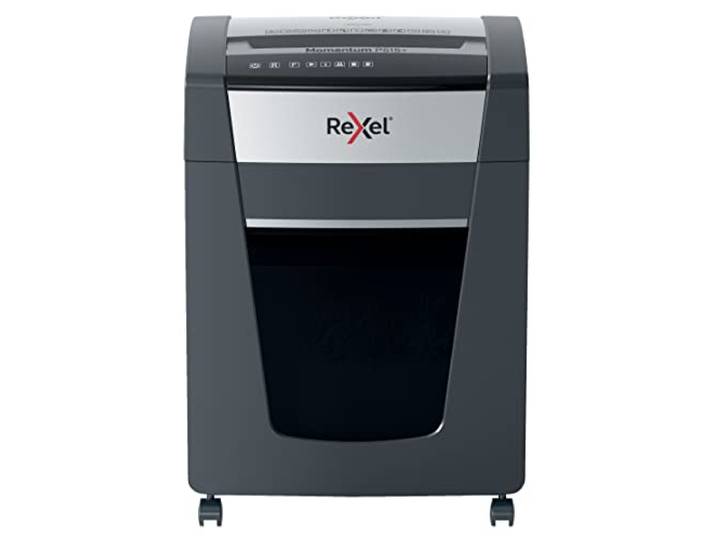
Rexel Momentum P515+ Anti-Papierstau Mikroschnitt- AktenvernichterDer Momentum P515+ Aktenvernichter mit Mikroschnitt zerkleinert bis zu 15 A4-Blätter in einem Durchgang. Ein idealer Aktenvernichter für das Büro mit Anti-Papierstau-Technologie mit Active-Sensing. P-5 hohe Sicherheitsstufe.649,61 €*Versand: 5,99 €Sichere Weiterleitung zum Anbieter
-
Rexel Aktenvernichter Momentum Extra P515+, Mikroschnitt, 17-15 Blatt A4 (70-80 g/m²) Kapazität, Sicherheitsstufe P5, Anti-Papierstau-Technologie, 30L Abfallbehälter, Schredder, schwarz, 2021515MEURexel Aktenvernichter Momentum Extra P515+, Mikroschnitt, 17-15 Blatt A4 (70-80 g/m²) Kapazität, Sicherheitsstufe P5, Anti-Papierstau-Technologie, 30L Abfallbehälter, Schredder, schwarz, 2021515MEU. Der ideale Aktenvernichter für die sichere Entsorgung vertraulicher Bürodokumente, zerkleinert mit P5-Mikroschnitt bis zu 17-15 A4 Blatt A4 Papier (70-80 g/m²) Blätter in einem Durchgang und sorgt für einen leisen Betrieb Die Sensortechnologie erkennt die Anzahl der eingezogenen Blätter in Echtzeit und verhindert so Papierstaus und Fehleinzüge; der Schreddervorgang startet nur bei korrekter Anzahl an Blättern Ausgestattet mit einem Bedienfeld mit Touch-Control, ausziehbarem 30L-Abfallbehälter mit Infrarotsensor; 240 Minuten Dauerbetrieb mit Lüfterkühlung und manuellem Rückwärts-/Vorwärtslauf Reduzierter Stromverbrauch im ECO-Modus, Zerkleinerung von Heftklammern & Büroklammern, separater Einzug für Kreditkarten, DVDs und CDs Inhalt: 1 x Rexel Momentum P515+ Aktenvernichter mit Mikroschnitt, Behältervolumen: 30 Liter, 2021515MEU Farbe:Schwarz590,15 €*Versand: 0,00 €Sichere Weiterleitung zum Anbieter
-
Rexel Aktenvernichter Momentum Extra P420+, Partikelschnitt, 22-20 Blatt A4 (70-80 g/m²) Kapazität, Sicherheitsstufe P4, Anti-Papierstau-Technologie, 30L Abfallbehälter, Schredder, schwarz, 2021420XEURexel Aktenvernichter Momentum Extra P420+, Partikelschnitt, 22-20 Blatt A4 (70-80 g/m²) Kapazität, Sicherheitsstufe P4, Anti-Papierstau-Technologie, 30L Abfallbehälter, Schredder, schwarz, 2021420XEU. Der optimale Aktenvernichter für die sichere Entsorgung vertraulicher Bürodokumente, zerkleinert mit P4-Partikelschnitt bis zu 22-20 Blatt A4 Papier (70-80 g/m²) Blätter in einem Durchgang und sorgt für einen leisen Betrieb Die Sensortechnologie erkennt die Anzahl der eingezogenen Blätter in Echtzeit und verhindert so Papierstaus und Fehleinzüge; der Schreddervorgang startet nur bei korrekter Anzahl an Blättern Ausgestattet mit einem Bedienfeld mit Touch-Control, ausziehbarem 30L-Abfallbehälter mit Infrarotsensor; 240 Minuten Dauerbetrieb mit Lüfterkühlung und manuellem Rückwärts- und Vorwärtslauf Reduzierter Stromverbrauch wenn Schredder nicht verwendet wird, Zerkleinerung von Heftklammern & Büroklammern, separater Einzug für Kreditkarten, DVDs und CDs Lieferumfang: 1 x Rexel Momentum P420+ Aktenvernichter mit Partikelschnitt, Behältervolumen: 30 Liter, 2021420XEU Farbe:Schwarz511,01 €*Versand: 0,00 €Sichere Weiterleitung zum Anbieter
-
Rexel Aktenvernichter Momentum Extra XP512+, Mikroschnitt, 13-12 Blatt A4 (70-80 g/m²) Kapazität, Sicherheitsstufe P5, Anti-Papierstau-Technologie, 45L Abfallbehälter, Schredder, schwarz, 2021512MEURexel Aktenvernichter Momentum Extra XP512+, Mikroschnitt, 13-12 Blatt A4 (70-80 g/m²) Kapazität, Sicherheitsstufe P5, Anti-Papierstau-Technologie, 45L Abfallbehälter, Schredder, schwarz, 2021512MEU. Der ideale Aktenvernichter für die sichere Entsorgung vertraulicher Bürodokumente, zerkleinert mit P5-Mikroschnitt bis zu 13-12 A4 Papier (70-80 g/m²) Blätter in einem Durchgang und sorgt für einen leisen Betrieb Die Sensortechnologie erkennt die Anzahl der eingezogenen Blätter in Echtzeit und verhindert so Papierstaus und Fehleinzüge; der Schreddervorgang startet nur bei korrekter Anzahl an Blättern Ausgestattet mit einem Bedienfeld mit Touch-Control, ausziehbarem 45L-Abfallbehälter mit Infrarotsensor; garantierter Dauerbetrieb mit Lüfterkühlung und manuellem Rückwärts-/Vorwärtslauf Reduzierter Stromverbrauch im ECO-Modus, Zerkleinerung von Heftklammern & Büroklammern, separater Einzug für Kreditkarten, DVDs und CDs Inhalt: 1 x Rexel Momentum Extra XP512+ Aktenvernichter mit Mikroschnitt, Behältervolumen: 45 Liter, 2021512MEU Farbe:Schwarz284,32 €*Versand: 0,00 €Sichere Weiterleitung zum Anbieter
-
Warum sagt mein Drucker "Papierstau", obwohl kein Papier drin ist?
Es gibt mehrere mögliche Gründe für diese Fehlermeldung. Es könnte sein, dass sich ein kleines Stück Papier im Drucker verfangen hat, das nicht sichtbar ist. Es könnte auch sein, dass die Sensoren im Drucker falsche Signale senden und fälschlicherweise einen Papierstau melden. Eine andere Möglichkeit ist, dass es ein Problem mit der Papierzufuhr oder dem Papiereinzug gibt, das den Drucker dazu veranlasst, einen Papierstau anzuzeigen. Es könnte hilfreich sein, den Drucker gründlich zu überprüfen und gegebenenfalls zu reinigen oder den technischen Support des Herstellers zu kontaktieren. **
-
Warum wird eine Papierstau-Meldung angezeigt, obwohl kein Papier im Drucker ist?
Es gibt mehrere mögliche Gründe dafür, dass eine Papierstau-Meldung angezeigt wird, obwohl kein Papier im Drucker ist. Eine Möglichkeit ist, dass sich noch Papierreste oder Fremdkörper im Drucker befinden, die den Sensor für den Papierstau auslösen. Eine andere Möglichkeit ist, dass der Sensor selbst defekt ist und fälschlicherweise eine Papierstau-Meldung auslöst. Es kann auch sein, dass der Drucker falsch konfiguriert ist und fälschlicherweise eine Papierstau-Meldung anzeigt. In solchen Fällen ist es ratsam, den Drucker gründlich zu überprüfen oder gegebenenfalls den Kundendienst zu kontaktieren. **
-
Wie kann man Papierstau im Drucker beheben?
Wie kann man Papierstau im Drucker beheben? 1. Zuerst sollte man den Drucker ausschalten und den Stecker ziehen, um Verletzungen zu vermeiden. 2. Anschließend öffnet man vorsichtig die Abdeckung des Druckers und entfernt das gestaute Papier, indem man es langsam und gleichmäßig herauszieht. 3. Es ist wichtig, darauf zu achten, dass keine Papierreste im Drucker verbleiben, da dies zu erneuten Staus führen kann. 4. Nachdem der Papierstau behoben ist, schließt man die Abdeckung des Druckers, schaltet ihn wieder ein und testet, ob er ordnungsgemäß funktioniert. 5. Falls der Papierstau weiterhin besteht, sollte man die Bedienungsanleitung des Druckers konsultieren oder sich an den Hersteller wenden. **
-
Wie behebt man einen Papierstau im Drucker?
1. Zuerst sollte man den Drucker ausschalten und das Papierfach öffnen. 2. Dann vorsichtig das gestaute Papier entfernen, ohne es zu zerreißen. 3. Abschließend den Drucker wieder einschalten und testen, ob der Papierstau behoben wurde. **
Ähnliche Suchbegriffe für Papierstau
-
Leitz, Ordner Zubehör, Register PapierUmweltfreundliche Registerserie aus recyceltem Papier mit alphabetisch bedruckten Taben für ein schnelles Sortieren und Wiederfinden der Unterlagen. Jeder Vorgang liegt unter der entsprechenden Buchstabenkombination.102,46 €*Versand: 0,00 €Sichere Weiterleitung zum Anbieter
-
DNP Papier Adapter für DS620 Drucker, Drucker ZubehörDieser DNP-Papieradapter wurde speziell für den DS620 Drucker entwickelt. Der DNP-Papieradapter wird zum korrekten Einlegen einer Papierrolle in den DNP DS620 Drucker verwendet. Er ermöglicht den schnellen Wechsel zwischen zwei verschiedenen Papiertypen und -grössen. Ideal, wenn Sie regelmässig zwischen Metallic-Papier 15x20 und beispielsweise dem Dye-sub-Fotopapier 15x23 wechseln müssen. Durch den Wechsel des Papiers inklusive Adapter bleiben die Papierrollen in perfektem Zustand, sodass auch die folgenden Fotos von exzellenter Qualität sind. Wenn Sie 13x18-Papierrollen verwenden, benutzen Sie die mit dem DS620 Drucker gelieferten Schredder-Adapter. Ausserdem kann dieser DNP-Papieradapter als Ersatz-Papieradapter verwendet werden, falls der Original-Papieradapter beschädigt wird oder verloren geht. Der DNP-Papieradapter besteht aus zwei Teilen, die Sie voneinander entfernen, um das Papier dazwischen einzuklemmen. Sie können einen Teil des Papieradapters leicht in die Mitte der Papierrolle drücken und dann den anderen Teil auf der anderen Seite einführen. Der letzte Teil mag etwas schwieriger sein, aber das bedeutet, dass die Rolle fest an ihrem Platz gehalten wird. Legen Sie dann die Papierrolle einschliesslich Adapter in den DS620 Drucker ein, wie Sie es mit dem Original-Papieradapter für den DS620 machen.280,19 €*Versand: 0,00 €Sichere Weiterleitung zum Anbieter
-
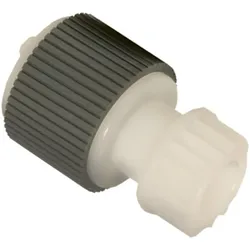
HP Papier-Abnahmewalze, Drucker ZubehörKurzinformation: HP - Papierzufuhrwalzen-Gruppe Zubehör. Hersteller: HP Inc. Modell: RL1-2099-000CN. Produktbeschreibung: HP - Papierzufuhrwalze. Produkttyp: Papierzufuhrwalze. Detaillierte Informationen: Allgemeiner Produkttyp: Papierzufuhrwalze. Sonstige Kennzeichnung: RoHS.65,90 €*Versand: 0,00 €Sichere Weiterleitung zum Anbieter
-
Falkenburger, Katja: Papier prägenPapier prägen , Freie Techniken, individuelle Muster , Ausgleichsbehälter > Motorkühlung , Erscheinungsjahr: 20220307, Produktform: Leinen, Autoren: Falkenburger, Katja, Seitenzahl/Blattzahl: 175, Abbildungen: durchgehend farbige Fotos und Illustrationen, Keyword: Druck/Papier; Prägetechniken; Oberflächengestaltung; Papierstrukturen; Stanzprägung; Papierdesign; Meißel, Fachschema: Druckgrafik~Grafik / Druckgrafik~Papier / Basteln, Werken, Fachkategorie: Oberflächengestaltung~Buch- und Papierhandwerk, Thema: Entdecken, Warengruppe: HC/Basteln/Handarbeiten, Fachkategorie: Druck, Thema: Verstehen, Text Sprache: ger, UNSPSC: 49019900, Warenverzeichnis für die Außenhandelsstatistik: 49019900, Verlag: Haupt Verlag AG, Verlag: Haupt Verlag AG, Verlag: Haupt Verlag AG, Länge: 245, Breite: 176, Höhe: 20, Gewicht: 633, Produktform: Gebunden, Genre: Sachbuch/Ratgeber, Genre: Sachbuch/Ratgeber, Herkunftsland: TSCHECHISCHE REPUBLIK (CZ), Katalog: deutschsprachige Titel, Katalog: Gesamtkatalog, Katalog: Lagerartikel, Book on Demand, ausgew. Medienartikel, Relevanz: 0014, Tendenz: +1, Unterkatalog: AK, Unterkatalog: Bücher, Unterkatalog: Hardcover, Unterkatalog: Lagerartikel,29,90 €*Versand: 0,00 €Sichere Weiterleitung zum Anbieter
-
Wie behebe ich Papierstau in meinem Drucker?
1. Öffnen Sie die Druckerabdeckung und entfernen Sie vorsichtig das gestaute Papier. 2. Überprüfen Sie, ob es noch Papierreste im Drucker gibt und entfernen Sie diese. 3. Schließen Sie die Abdeckung und starten Sie den Druckvorgang erneut. **
-
Warum zeigt der Drucker immer einen Papierstau an, obwohl kein gestautes Papier vorhanden ist?
Es gibt mehrere mögliche Gründe dafür, dass der Drucker einen Papierstau anzeigt, obwohl kein gestautes Papier vorhanden ist. Es könnte sein, dass sich kleine Papierreste oder Staub im Drucker befinden, die den Sensor für den Papierstau auslösen. Es ist auch möglich, dass der Drucker falsch kalibriert ist und fälschlicherweise einen Papierstau anzeigt. In einigen Fällen kann ein Softwarefehler oder ein Problem mit den Druckereinstellungen dazu führen, dass der Drucker einen Papierstau anzeigt, obwohl kein tatsächlicher Stau vorliegt. **
-
Hat der Drucker nur über WLAN einen Papierstau?
Nein, ein Papierstau kann verschiedene Ursachen haben und ist nicht ausschließlich auf eine WLAN-Verbindung zurückzuführen. Ein Papierstau kann beispielsweise durch falsch eingelegtes Papier, verschmutzte Rollen oder einen defekten Papiereinzug verursacht werden. **
-
Wie kann man einen Papierstau im Drucker beheben?
1. Zuerst sollte man den Drucker ausschalten und das Papierfach öffnen. 2. Dann vorsichtig das eingeklemmte Papier herausziehen. 3. Abschließend den Drucker wieder einschalten und testen, ob der Papierstau behoben wurde. **
* Alle Preise verstehen sich inklusive der gesetzlichen Mehrwertsteuer und ggf. zuzüglich Versandkosten. Die Angebotsinformationen basieren auf den Angaben des jeweiligen Shops und werden über automatisierte Prozesse aktualisiert. Eine Aktualisierung in Echtzeit findet nicht statt, so dass es im Einzelfall zu Abweichungen kommen kann. ** Hinweis: Teile dieses Inhalts wurden von KI erstellt.