Domain hqcn.de kaufen?
Wir ziehen mit dem Projekt
hqcn.de um.
Sind Sie am Kauf der Domain
hqcn.de interessiert?
domain@kv-gmbh.de · 0541-91531010
Domain hqcn.de kaufen?
Was ist der Library Ordner Mac?
Der Library Ordner auf einem Mac ist ein versteckter Ordner, der wichtige Systemdateien und Einstellungen für das Betriebssystem und installierte Anwendungen enthält. Er ist in der Regel im Benutzerverzeichnis zu finden und enthält Unterordner wie Application Support, Preferences und Caches. Der Library Ordner ist entscheidend für die Funktionalität von macOS und sollte nicht gelöscht oder verändert werden, es sei denn, man weiß genau, was man tut. Durchsuchen des Library Ordners kann hilfreich sein, um Probleme mit Anwendungen zu beheben oder Einstellungen anzupassen. Es ist ratsam, vorsichtig zu sein, wenn man im Library Ordner Änderungen vornimmt, da dies das System beeinträchtigen kann. **
Wo ist der Library Ordner Mac?
Der Library-Ordner auf einem Mac befindet sich normalerweise im Benutzerordner. Um darauf zuzugreifen, können Sie im Finder auf "Gehe zu" klicken und dann die Option "Gehe zu Ordner" auswählen. Geben Sie dann "~/Library" ein und klicken Sie auf "Los". Alternativ können Sie auch im Finder auf "Gehe zu" klicken, die Option "Gehe zum Ordner" auswählen und "/Library" eingeben, um auf den Library-Ordner auf der Systemebene zuzugreifen. Es ist wichtig zu beachten, dass der Library-Ordner standardmäßig ausgeblendet ist, um versehentliche Änderungen zu vermeiden. **

Ähnliche Suchbegriffe für Library
Top-Angebote
Produkte zum Begriff Library:
-
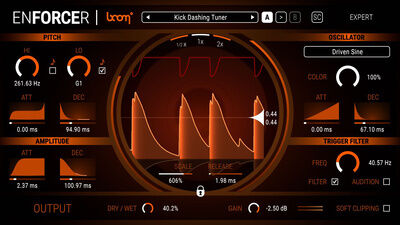
BOOM Library EnforcerBOOM Library Enforcer (ESD); Bass-Enhancement-Plugin; umfassendes Bass-Enhancement-Tool zur Verstärkung von Punch und Tiefe im Audiosignal; reagiert auf Quellmaterial - keine manuelle Synchronisation notwendig; Ducking des Ursprungssignals für saubere, professionelle Mixes; Trigger-Funktion präzise einstellbar; MIDI-Trigger möglich; Kicks und Snares in Halbtönen stimmbar; über 115 musikalische und Sound-FX-Presets;119,00 €*Versand: 0,00 €Sichere Weiterleitung zum Anbieter
-
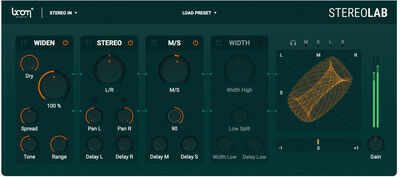
BOOM Library StereolabBOOM Library Stereolab (ESD); Stereo-Bearbeitungs-Plugin; Kontrolle über das Stereo-Image für präzises Mixing; kann Monosignale zu vollem Stereo verbreitern oder breite Signale gezielt zentrieren; vier Module: Widen, M/S, Stereo und Width; L/R-Panning, M/S-Gain, L/R-Delay zur Erzeugung interauraler Zeitdifferenzen; M/S-Anpassung und Rotation; extreme Breitenvergrößerung möglich; separate Breitenkontrolle für Bassbereich; Bass-Bypass und Mono-Kompatibilitätstools;79,00 €*Versand: 0,00 €Sichere Weiterleitung zum Anbieter
-
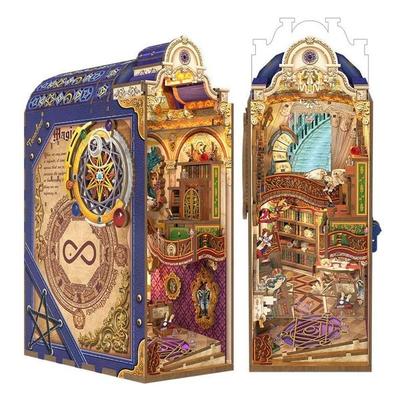
Booknook Magical LibraryEntdecke Detailreiche Miniaturszenen Zum Selbstzusammenbauen. Das Diy-book-nook Aus Holz Verfügt Über Stimmungsvolle Led-beleuchtung Mit Energiesparendem Bewegungssensor Und Wird Zum Dekorativen Blickfang Im Bücherregal.50,00 €*Versand: 0,00 €Sichere Weiterleitung zum Anbieter

-
Wo finde ich den Library Ordner Mac?
Um den Library-Ordner auf einem Mac zu finden, musst du im Finder-Menü die Option "Gehe zu" auswählen. Halte dabei die Optionstaste gedrückt, um den Library-Ordner im Dropdown-Menü anzuzeigen. Alternativ kannst du auch im Finder das Menü "Gehe zu" öffnen und dort "/Library" eingeben, um direkt zum Library-Ordner zu gelangen. Beachte jedoch, dass der Library-Ordner standardmäßig ausgeblendet ist, um versehentliche Änderungen zu vermeiden. Wenn du den Library-Ordner häufig benötigst, kannst du ihn dauerhaft einblenden, indem du im Finder die Tastenkombination "cmd + shift + G" verwendest und den Pfad "/Users/deinbenutzername/Library/" eingibst. **
-
Wie finde ich den Library Ordner Mac?
Um den Library-Ordner auf einem Mac zu finden, musst du im Finder-Menü die Option "Gehe zu" auswählen. Halte dann die Optionstaste gedrückt, um den Library-Ordner im Dropdown-Menü anzuzeigen. Alternativ kannst du auch den Pfad "/Benutzer/DeinBenutzername/Bibliothek/" direkt in den Finder eingeben, um auf den Library-Ordner zuzugreifen. Es ist wichtig zu beachten, dass der Library-Ordner standardmäßig ausgeblendet ist, um versehentliche Änderungen zu vermeiden. Wenn du Änderungen im Library-Ordner vornehmen möchtest, solltest du vorsichtig sein, da dies Auswirkungen auf die Funktionalität deines Mac haben kann. **
-
Was ist eine Library?
Eine Library ist eine Sammlung von vorgefertigten Code-Modulen, die bestimmte Funktionen oder Dienste bereitstellen. Sie können in verschiedenen Programmiersprachen verwendet werden, um die Entwicklung von Software zu erleichtern und zu beschleunigen. Libraries können von anderen Entwicklern erstellt und geteilt werden, um die Wiederverwendbarkeit von Code zu fördern. **
-
Was ist die Library Genesis?
Die Library Genesis ist eine Online-Plattform, auf der Nutzer kostenlos Zugriff auf eine Vielzahl von wissenschaftlichen Büchern, Artikeln, Zeitschriften und anderen Materialien haben. Sie wird oft als "Piratenbibliothek" bezeichnet, da sie urheberrechtlich geschützte Inhalte ohne Genehmigung der Rechteinhaber bereitstellt. Trotz rechtlicher Kontroversen erfreut sich die Library Genesis großer Beliebtheit bei Studierenden, Forschern und anderen Personen, die auf wissenschaftliche Literatur zugreifen möchten, die möglicherweise nicht anders verfügbar ist. **

Ist die Mac Foto Library verschwunden?
Es ist möglich, dass die Mac Foto Library verschwunden ist, wenn sie gelöscht oder an einen anderen Speicherort verschoben wurde. Es kann auch sein, dass ein technisches Problem vorliegt, das dazu führt, dass die Bibliothek nicht angezeigt wird. Es wird empfohlen, die Suche nach der Bibliothek zu überprüfen und gegebenenfalls den Apple Support zu kontaktieren, um weitere Unterstützung zu erhalten. **
Was ist die Apple TV Library?
Die Apple TV Library ist eine Funktion auf Apple TV-Geräten, die es Benutzern ermöglicht, ihre gekauften Filme, TV-Sendungen und Musikvideos an einem zentralen Ort zu speichern und zu organisieren. Die Library bietet eine übersichtliche Darstellung aller Inhalte, die der Benutzer besitzt, und ermöglicht es ihm, schnell und einfach auf diese zuzugreifen. Darüber hinaus können Benutzer in der Library auch nach neuen Inhalten suchen und Empfehlungen erhalten. Die Apple TV Library ist somit eine praktische Möglichkeit, seine digitalen Medieninhalte zu verwalten und zu genießen. **
Top-Angebote
Produkte zum Begriff Library:
-
Schott Flute LibrarySchott Flöten Bibliothek – Originalstücke für Querflöte und Klavier: 17 Originalwerke vom Barock bis zur klassischen Moderne für Querflöte und Klavier, mittlerer Schwierigkeitsgrad, herausgegeben von Elisabeth Weinzierl und Edmund Wächter, ISBN 9783795744823, ISMN 9790001203173, ED 22074, 23,5 x 30,5 cm, 140 / 64 Seiten28,00 €*Versand: 0,00 €Sichere Weiterleitung zum Anbieter
-
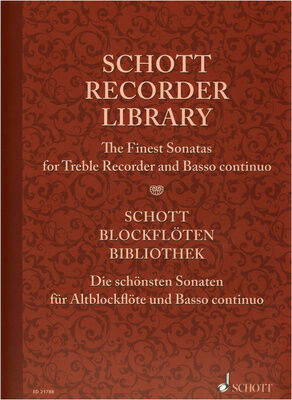
Schott Recorder LibrarySchott Recorder Library – Die Schönsten Sonaten für Altblockflöte und Basso Continuo: 13 barocke Sonaten, mit Klavierbegleitung/beziffertem Bass, ansteigender Schwierigkeitsgrad, herausgegeben von Elisabeth Kretschmann, ISBN 9783795748951, ISMN 9790001199834, ED 21788, 23 x 30,5 cm, 112 / 44 Seiten26,00 €*Versand: 0,00 €Sichere Weiterleitung zum Anbieter
-
BOOM Library EnforcerBOOM Library Enforcer (ESD); Bass-Enhancement-Plugin; umfassendes Bass-Enhancement-Tool zur Verstärkung von Punch und Tiefe im Audiosignal; reagiert auf Quellmaterial - keine manuelle Synchronisation notwendig; Ducking des Ursprungssignals für saubere, professionelle Mixes; Trigger-Funktion präzise einstellbar; MIDI-Trigger möglich; Kicks und Snares in Halbtönen stimmbar; über 115 musikalische und Sound-FX-Presets;119,00 €*Versand: 0,00 €Sichere Weiterleitung zum Anbieter
-
Was ist der Library Ordner Mac?
Der Library Ordner auf einem Mac ist ein versteckter Ordner, der wichtige Systemdateien und Einstellungen für das Betriebssystem und installierte Anwendungen enthält. Er ist in der Regel im Benutzerverzeichnis zu finden und enthält Unterordner wie Application Support, Preferences und Caches. Der Library Ordner ist entscheidend für die Funktionalität von macOS und sollte nicht gelöscht oder verändert werden, es sei denn, man weiß genau, was man tut. Durchsuchen des Library Ordners kann hilfreich sein, um Probleme mit Anwendungen zu beheben oder Einstellungen anzupassen. Es ist ratsam, vorsichtig zu sein, wenn man im Library Ordner Änderungen vornimmt, da dies das System beeinträchtigen kann. **
-
Wo ist der Library Ordner Mac?
Der Library-Ordner auf einem Mac befindet sich normalerweise im Benutzerordner. Um darauf zuzugreifen, können Sie im Finder auf "Gehe zu" klicken und dann die Option "Gehe zu Ordner" auswählen. Geben Sie dann "~/Library" ein und klicken Sie auf "Los". Alternativ können Sie auch im Finder auf "Gehe zu" klicken, die Option "Gehe zum Ordner" auswählen und "/Library" eingeben, um auf den Library-Ordner auf der Systemebene zuzugreifen. Es ist wichtig zu beachten, dass der Library-Ordner standardmäßig ausgeblendet ist, um versehentliche Änderungen zu vermeiden. **
-
Wo finde ich den Library Ordner Mac?
Um den Library-Ordner auf einem Mac zu finden, musst du im Finder-Menü die Option "Gehe zu" auswählen. Halte dabei die Optionstaste gedrückt, um den Library-Ordner im Dropdown-Menü anzuzeigen. Alternativ kannst du auch im Finder das Menü "Gehe zu" öffnen und dort "/Library" eingeben, um direkt zum Library-Ordner zu gelangen. Beachte jedoch, dass der Library-Ordner standardmäßig ausgeblendet ist, um versehentliche Änderungen zu vermeiden. Wenn du den Library-Ordner häufig benötigst, kannst du ihn dauerhaft einblenden, indem du im Finder die Tastenkombination "cmd + shift + G" verwendest und den Pfad "/Users/deinbenutzername/Library/" eingibst. **
-
Wie finde ich den Library Ordner Mac?
Um den Library-Ordner auf einem Mac zu finden, musst du im Finder-Menü die Option "Gehe zu" auswählen. Halte dann die Optionstaste gedrückt, um den Library-Ordner im Dropdown-Menü anzuzeigen. Alternativ kannst du auch den Pfad "/Benutzer/DeinBenutzername/Bibliothek/" direkt in den Finder eingeben, um auf den Library-Ordner zuzugreifen. Es ist wichtig zu beachten, dass der Library-Ordner standardmäßig ausgeblendet ist, um versehentliche Änderungen zu vermeiden. Wenn du Änderungen im Library-Ordner vornehmen möchtest, solltest du vorsichtig sein, da dies Auswirkungen auf die Funktionalität deines Mac haben kann. **
Ähnliche Suchbegriffe für Library
-
BOOM Library StereolabBOOM Library Stereolab (ESD); Stereo-Bearbeitungs-Plugin; Kontrolle über das Stereo-Image für präzises Mixing; kann Monosignale zu vollem Stereo verbreitern oder breite Signale gezielt zentrieren; vier Module: Widen, M/S, Stereo und Width; L/R-Panning, M/S-Gain, L/R-Delay zur Erzeugung interauraler Zeitdifferenzen; M/S-Anpassung und Rotation; extreme Breitenvergrößerung möglich; separate Breitenkontrolle für Bassbereich; Bass-Bypass und Mono-Kompatibilitätstools;79,00 €*Versand: 0,00 €Sichere Weiterleitung zum Anbieter
-
Booknook Magical LibraryEntdecke Detailreiche Miniaturszenen Zum Selbstzusammenbauen. Das Diy-book-nook Aus Holz Verfügt Über Stimmungsvolle Led-beleuchtung Mit Energiesparendem Bewegungssensor Und Wird Zum Dekorativen Blickfang Im Bücherregal.50,00 €*Versand: 0,00 €Sichere Weiterleitung zum Anbieter
-
BOOM Library RainBOOM Library Rain (ESD); Sounddesign-Plugin; generiert dynamische Regen-Soundscapes; einstellbare Parameter für Regen-Intensität, Dichte, Nässe, Distanz, Hintergrund, Raum und Oberfläche; intuitive Bedienoberfläche mit globalen Einstellungen; XY-Steuerung zur einfachen Anpassung; über 50 vorbereitete Umgebungs-Layer und 26 komplette Regen-Szenen enthalten;145,00 €*Versand: 0,00 €Sichere Weiterleitung zum Anbieter
-
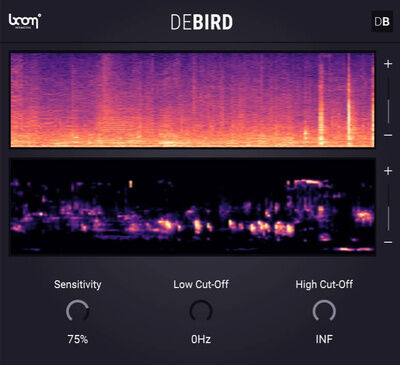
BOOM Library DebirdBOOM Library Debird (ESD); Restaurations-Plugin; Vogelgeräusch-Entfernungs-Plugin, das automatisch Vogelgeräusche in Ihren Aufnahmen erkennt und sie in Echtzeit entfernt; fortschrittlicher Algorithmus für maschinelles Lernen, der Vogelgeräusche ohne hörbaren Verlust entfernt und sich mit der Zeit verbessert; isoliert die Vogelgeräusche, falls gewünscht; vereinfacht und beschleunigt den Arbeitsablauf bei Audiorestauration; eingebaute Filter, um Frequenzen auszuwählen, um sie vom Entfernungsprozess auszuschließen; Empfindlichkeitsanpassung, um den Grad der Entfernung fein einzustellen;195,00 €*Versand: 0,00 €Sichere Weiterleitung zum Anbieter
-
Was ist eine Library?
Eine Library ist eine Sammlung von vorgefertigten Code-Modulen, die bestimmte Funktionen oder Dienste bereitstellen. Sie können in verschiedenen Programmiersprachen verwendet werden, um die Entwicklung von Software zu erleichtern und zu beschleunigen. Libraries können von anderen Entwicklern erstellt und geteilt werden, um die Wiederverwendbarkeit von Code zu fördern. **
-
Was ist die Library Genesis?
Die Library Genesis ist eine Online-Plattform, auf der Nutzer kostenlos Zugriff auf eine Vielzahl von wissenschaftlichen Büchern, Artikeln, Zeitschriften und anderen Materialien haben. Sie wird oft als "Piratenbibliothek" bezeichnet, da sie urheberrechtlich geschützte Inhalte ohne Genehmigung der Rechteinhaber bereitstellt. Trotz rechtlicher Kontroversen erfreut sich die Library Genesis großer Beliebtheit bei Studierenden, Forschern und anderen Personen, die auf wissenschaftliche Literatur zugreifen möchten, die möglicherweise nicht anders verfügbar ist. **
-
Ist die Mac Foto Library verschwunden?
Es ist möglich, dass die Mac Foto Library verschwunden ist, wenn sie gelöscht oder an einen anderen Speicherort verschoben wurde. Es kann auch sein, dass ein technisches Problem vorliegt, das dazu führt, dass die Bibliothek nicht angezeigt wird. Es wird empfohlen, die Suche nach der Bibliothek zu überprüfen und gegebenenfalls den Apple Support zu kontaktieren, um weitere Unterstützung zu erhalten. **
-
Was ist die Apple TV Library?
Die Apple TV Library ist eine Funktion auf Apple TV-Geräten, die es Benutzern ermöglicht, ihre gekauften Filme, TV-Sendungen und Musikvideos an einem zentralen Ort zu speichern und zu organisieren. Die Library bietet eine übersichtliche Darstellung aller Inhalte, die der Benutzer besitzt, und ermöglicht es ihm, schnell und einfach auf diese zuzugreifen. Darüber hinaus können Benutzer in der Library auch nach neuen Inhalten suchen und Empfehlungen erhalten. Die Apple TV Library ist somit eine praktische Möglichkeit, seine digitalen Medieninhalte zu verwalten und zu genießen. **
* Alle Preise verstehen sich inklusive der gesetzlichen Mehrwertsteuer und ggf. zuzüglich Versandkosten. Die Angebotsinformationen basieren auf den Angaben des jeweiligen Shops und werden über automatisierte Prozesse aktualisiert. Eine Aktualisierung in Echtzeit findet nicht statt, so dass es im Einzelfall zu Abweichungen kommen kann. ** Hinweis: Teile dieses Inhalts wurden von KI erstellt.