Domain hqcn.de kaufen?
Wir ziehen mit dem Projekt
hqcn.de um.
Sind Sie am Kauf der Domain
hqcn.de interessiert?
domain@kv-gmbh.de · 0541-91531010
Domain hqcn.de kaufen?
Wie finde ich Dropbox Ordner?
Um Dropbox-Ordner auf Ihrem Computer zu finden, müssen Sie zunächst die Dropbox-App öffnen. Dort können Sie auf das Symbol klicken, das wie ein Ordner aussieht, um auf Ihre Dateien zuzugreifen. Alternativ können Sie auch die Suchfunktion auf Ihrem Computer verwenden, um nach dem Dropbox-Ordner zu suchen. Wenn Sie sich auf der Dropbox-Website befinden, können Sie sich in Ihren Account einloggen und auf "Dateien" klicken, um Ihre Ordner anzuzeigen. Wenn Sie den genauen Speicherort des Dropbox-Ordners auf Ihrem Computer kennen, können Sie auch direkt dorthin navigieren, indem Sie den Pfad eingeben. **
Wie gibt man Dropbox Ordner frei?
Um einen Dropbox-Ordner freizugeben, musst du zunächst sicherstellen, dass der Ordner in deinem Dropbox-Konto vorhanden ist. Anschließend kannst du den Ordner auswählen und die Option "Freigeben" auswählen. Dort kannst du die E-Mail-Adressen der Personen eingeben, mit denen du den Ordner teilen möchtest. Du kannst auch festlegen, ob sie den Ordner nur anzeigen oder auch bearbeiten können. Nachdem du die Einladungen verschickt hast, können die eingeladenen Personen auf den freigegebenen Ordner zugreifen. **
Ähnliche Suchbegriffe für Dropbox-Medium-Back
Top-Angebote
Produkte zum Begriff Dropbox-Medium-Back:
-
QUIKSILVER MEDIUM BACK DRY Tasche 2026 blackEigenschaften:- Material: Plane mit versiegelten Nähten und Polyester [600D]- Fächer/Verschluss: Hauptfach mit Rollverschluss- Verstellbare Schlaufe- Siebdruck-Logo- Größe: 55[H] x 24[W] cm- Volumen: 10 L- Zusammensetzung: [Hauptstoff] 89 % Polyvinylchlorid, 11 % Polyester24,90 €*Versand: 4,90 €Sichere Weiterleitung zum Anbieter
-
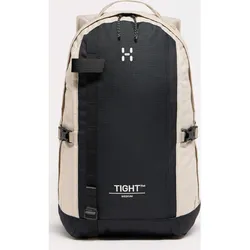
Haglöfs Tight Medium - True Back/Chalk Beige Koffer24Haglöfs - Tight Medium Rucksack Die neue Generation des Tight Rucksacks von Haglöfs kombiniert Materialien aus recyceltem Polyester mit dem unverwechselbaren, kultigen Design. Die tropfenförmige Vorderseite und die geformten Seiten sorgen für einen tiefen Schwerpunkt, wodurch sich der Tight Medium ideal für Outdoor-Aktivitäten eignet. Der Rucksack schmiegt sich eng an deinen Rücken an – dank konturierter Schultergurte und einem ergonomisch geformten Rückenteil. Zusätzliche Befestigungspunkte und smarte Extras machen ihn zu einem zuverlässigen Begleiter für Alltag und Abenteuer gleichermaßen. Produktdetails * Serie: Tight * Typ: Wanderrucksack * Material: Recyceltes Polyester * Wasser- und schmutzabweisend: Fluorkarbonfreie DWR-behandelte Oberflächen * Hauptfach * Innenfach mit Reißverschluss * Vordertasche mit Reißverschluss * Gepolsterte, passgenaue Schultergurte * Verstellbarer, abnehmbarer Hüftgurt * Verstellbarer Brustgurt * Abnehmbare Schlaufe für Eispickel * Komprimierungsriemen * Reflektierendes Logo * Tragegriff * Schlüsselhalter * Maße: 50 cm x 29 cm x 23 cm * Gewicht: 0,53 kg * Volumen: 20 L Über Haglöfs Haglöfs ist eine schwedische Outdoor-Marke, die für langlebige und funktionale Produkte steht. Mit einem klaren Fokus auf Qualität und Innovation entwickelt Haglöfs Ausrüstung, die sowohl im Alltag als auch bei anspruchsvollen Outdoor-Abenteuern überzeugt.49,94 €*Versand: 0,00 €Sichere Weiterleitung zum Anbieter
-
Kipling, Etui, Back To School Freedom Medium PencaseKipling Schlampermäppchen mit kleinem Gorilla Daten Schlampermäppchen: • Masse: Breite ca. 21 cm, Höhe ca. 6 cm, Tiefe ca. 7 cm • Gewicht: ca. 60 g • Farbe: True Black (schwarz) • Material: 100% Polyester • Lieferumfang: Kipling Schlampermäppchen mit Etikett, Gorilla Ausstattung Schlampermäppchen: • Schlampermäppchen wird mit Zipper geschlossen • Besitzt geräumiges Hauptfach • Das Kipling Logo ist gut sichtbar eingearbeitet Kipling Back To School Freedom Medium Pencase - Das superleichte Schlampermäppchen In dem Kipling Schlampermäppchen können Sie geschickt Ihre Schreibutensilien aufbewahren. Die Tasche erscheint dabei nicht nur in einem handlichen Format, sondern ist auch mit ihrem leichten Gewicht besonders komfortabel. Der kleine Gorilla ist bei der Kipling Back To School Freedom Medium Pencase das absolute Highlight! Lässig begleitet er so einen auf Schritt und Tritt.35,24 €*Versand: 0,00 €Sichere Weiterleitung zum Anbieter


-
Wie kann man Dropbox Ordner löschen?
Um einen Dropbox-Ordner zu löschen, musst du dich zuerst auf der Dropbox-Website oder in der Dropbox-App anmelden. Gehe dann zu dem Ordner, den du löschen möchtest. Klicke auf die drei Punkte neben dem Ordner und wähle die Option "Löschen" aus. Bestätige die Aktion und der Ordner wird dauerhaft gelöscht. Stelle sicher, dass du den Inhalt des Ordners nicht mehr benötigst, da gelöschte Dateien nicht wiederhergestellt werden können. **
-
Wo ist der Dropbox Ordner Android?
Der Dropbox-Ordner auf einem Android-Gerät befindet sich normalerweise im internen Speicher oder auf der SD-Karte, je nachdem, wo du ihn bei der Einrichtung gespeichert hast. Um den genauen Speicherort zu finden, öffne die Dropbox-App auf deinem Android-Gerät und tippe auf das Menüsymbol in der oberen linken Ecke. Wähle dann "Einstellungen" und dort findest du den Speicherort des Dropbox-Ordners unter "Konto". Alternativ kannst du auch einen Dateimanager auf deinem Android-Gerät verwenden, um nach dem Dropbox-Ordner zu suchen. Hast du die Dropbox-App auf deinem Android-Gerät installiert? **
-
Warum wird der Dropbox-Ordner nicht angezeigt?
Es gibt mehrere mögliche Gründe, warum der Dropbox-Ordner nicht angezeigt wird. Möglicherweise ist die Dropbox-App nicht korrekt installiert oder ausgeführt. Es könnte auch sein, dass die Synchronisierung mit dem Dropbox-Server nicht abgeschlossen ist oder dass der Ordner aus Versehen gelöscht wurde. Es ist ratsam, die Dropbox-App zu überprüfen, sicherzustellen, dass sie korrekt installiert und ausgeführt wird, und gegebenenfalls den Dropbox-Support zu kontaktieren, um weitere Hilfe zu erhalten. **
-
Wie kann ich bei Dropbox einen Ordner teilen?
Um einen Ordner bei Dropbox zu teilen, musst du zunächst sicherstellen, dass der Ordner in deinem Dropbox-Konto vorhanden ist. Gehe dann auf die Dropbox-Website oder öffne die Dropbox-App auf deinem Gerät. Wähle den Ordner aus, den du teilen möchtest, und klicke auf die Schaltfläche "Freigeben" oder "Teilen". Anschließend kannst du die E-Mail-Adressen der Personen eingeben, mit denen du den Ordner teilen möchtest, und ihnen entsprechende Zugriffsrechte zuweisen. Sobald du die Einladungen verschickt hast, können die eingeladenen Personen auf den geteilten Ordner zugreifen. **


Wie lade ich einen Ordner von Dropbox herunter?
Um einen Ordner von Dropbox herunterzuladen, öffne die Dropbox-Website oder die Dropbox-App auf deinem Gerät. Navigiere zu dem Ordner, den du herunterladen möchtest, und klicke oder tippe auf den Ordner, um ihn auszuwählen. Klicke dann auf die Option "Herunterladen" oder "Download", um den gesamten Ordner auf deinen Computer oder dein Gerät herunterzuladen. **
Wie kann ich einen Dropbox Ordner für andere freigeben?
Um einen Dropbox-Ordner für andere freizugeben, musst du zunächst sicherstellen, dass der Ordner in deinem Dropbox-Konto vorhanden ist. Gehe dann auf die Dropbox-Website oder die Dropbox-App und wähle den entsprechenden Ordner aus. Klicke auf die Option "Freigeben" und gib die E-Mail-Adressen der Personen ein, mit denen du den Ordner teilen möchtest. Du kannst auch einen Link erstellen, den du dann mit anderen teilen kannst. Stelle sicher, dass du die entsprechenden Berechtigungen festlegst, z.B. ob die Personen den Ordner nur anzeigen oder auch bearbeiten können. **
Top-Angebote
Produkte zum Begriff Dropbox-Medium-Back:
-
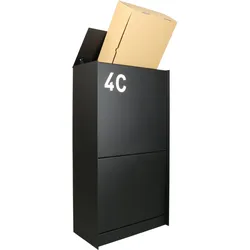
Dropbox Medium Back<p>Bei der freistehenden <strong>Dropbox Medium Back von eSafe</strong> werden Pakete und Briefe von oben eingelegt. Dadurch wird das Volumen optimal genutzt. Die Dropbox Medium Back ist <strong>mit einer Tür an der Rückseite</strong> ausgestattet. <br /><br />Dank des <strong>herausnehmbaren Doppelbodens </strong>können Sie das Volumen Ihres Paketkastens selbst bestimmen.<br /><br /></p> <p><strong>Ausstattung der Dropbox Medium Back</strong></p> <ul> <li>Tür an der Vorderseite</li> <li>Verzögerter Schließmechanismus</li> <li>Stoßdämpfender Schaum</li> <li>Hergestellt aus rostfreiem Aluminium</li> <li>Oberfläche RAL 9005 Matt</li> <li>Qualitativ hochwertige Pulverbeschichtung</li> </ul> <p> </p> <p><strong>Abstellgenehmigung für Paketzusteller</strong><br />Auf den Webseiten diverser Zusatelldienste können Sie Ihre Lieferpräferenzen angeben. Wählen Sie hierfür “An einen sicheren Ort lie...1054,04 €*Versand: 0,00 €Sichere Weiterleitung zum Anbieter
-
QUIKSILVER MEDIUM BACK DRY Tasche 2026 blackEigenschaften:- Material: Plane mit versiegelten Nähten und Polyester [600D]- Fächer/Verschluss: Hauptfach mit Rollverschluss- Verstellbare Schlaufe- Siebdruck-Logo- Größe: 55[H] x 24[W] cm- Volumen: 10 L- Zusammensetzung: [Hauptstoff] 89 % Polyvinylchlorid, 11 % Polyester24,90 €*Versand: 4,90 €Sichere Weiterleitung zum Anbieter
-
Wie finde ich Dropbox Ordner?
Um Dropbox-Ordner auf Ihrem Computer zu finden, müssen Sie zunächst die Dropbox-App öffnen. Dort können Sie auf das Symbol klicken, das wie ein Ordner aussieht, um auf Ihre Dateien zuzugreifen. Alternativ können Sie auch die Suchfunktion auf Ihrem Computer verwenden, um nach dem Dropbox-Ordner zu suchen. Wenn Sie sich auf der Dropbox-Website befinden, können Sie sich in Ihren Account einloggen und auf "Dateien" klicken, um Ihre Ordner anzuzeigen. Wenn Sie den genauen Speicherort des Dropbox-Ordners auf Ihrem Computer kennen, können Sie auch direkt dorthin navigieren, indem Sie den Pfad eingeben. **
-
Wie gibt man Dropbox Ordner frei?
Um einen Dropbox-Ordner freizugeben, musst du zunächst sicherstellen, dass der Ordner in deinem Dropbox-Konto vorhanden ist. Anschließend kannst du den Ordner auswählen und die Option "Freigeben" auswählen. Dort kannst du die E-Mail-Adressen der Personen eingeben, mit denen du den Ordner teilen möchtest. Du kannst auch festlegen, ob sie den Ordner nur anzeigen oder auch bearbeiten können. Nachdem du die Einladungen verschickt hast, können die eingeladenen Personen auf den freigegebenen Ordner zugreifen. **
-
Wie kann man Dropbox Ordner löschen?
Um einen Dropbox-Ordner zu löschen, musst du dich zuerst auf der Dropbox-Website oder in der Dropbox-App anmelden. Gehe dann zu dem Ordner, den du löschen möchtest. Klicke auf die drei Punkte neben dem Ordner und wähle die Option "Löschen" aus. Bestätige die Aktion und der Ordner wird dauerhaft gelöscht. Stelle sicher, dass du den Inhalt des Ordners nicht mehr benötigst, da gelöschte Dateien nicht wiederhergestellt werden können. **
-
Wo ist der Dropbox Ordner Android?
Der Dropbox-Ordner auf einem Android-Gerät befindet sich normalerweise im internen Speicher oder auf der SD-Karte, je nachdem, wo du ihn bei der Einrichtung gespeichert hast. Um den genauen Speicherort zu finden, öffne die Dropbox-App auf deinem Android-Gerät und tippe auf das Menüsymbol in der oberen linken Ecke. Wähle dann "Einstellungen" und dort findest du den Speicherort des Dropbox-Ordners unter "Konto". Alternativ kannst du auch einen Dateimanager auf deinem Android-Gerät verwenden, um nach dem Dropbox-Ordner zu suchen. Hast du die Dropbox-App auf deinem Android-Gerät installiert? **
Ähnliche Suchbegriffe für Dropbox-Medium-Back
-
Haglöfs Tight Medium - True Back/Chalk Beige Koffer24Haglöfs - Tight Medium Rucksack Die neue Generation des Tight Rucksacks von Haglöfs kombiniert Materialien aus recyceltem Polyester mit dem unverwechselbaren, kultigen Design. Die tropfenförmige Vorderseite und die geformten Seiten sorgen für einen tiefen Schwerpunkt, wodurch sich der Tight Medium ideal für Outdoor-Aktivitäten eignet. Der Rucksack schmiegt sich eng an deinen Rücken an – dank konturierter Schultergurte und einem ergonomisch geformten Rückenteil. Zusätzliche Befestigungspunkte und smarte Extras machen ihn zu einem zuverlässigen Begleiter für Alltag und Abenteuer gleichermaßen. Produktdetails * Serie: Tight * Typ: Wanderrucksack * Material: Recyceltes Polyester * Wasser- und schmutzabweisend: Fluorkarbonfreie DWR-behandelte Oberflächen * Hauptfach * Innenfach mit Reißverschluss * Vordertasche mit Reißverschluss * Gepolsterte, passgenaue Schultergurte * Verstellbarer, abnehmbarer Hüftgurt * Verstellbarer Brustgurt * Abnehmbare Schlaufe für Eispickel * Komprimierungsriemen * Reflektierendes Logo * Tragegriff * Schlüsselhalter * Maße: 50 cm x 29 cm x 23 cm * Gewicht: 0,53 kg * Volumen: 20 L Über Haglöfs Haglöfs ist eine schwedische Outdoor-Marke, die für langlebige und funktionale Produkte steht. Mit einem klaren Fokus auf Qualität und Innovation entwickelt Haglöfs Ausrüstung, die sowohl im Alltag als auch bei anspruchsvollen Outdoor-Abenteuern überzeugt.49,94 €*Versand: 0,00 €Sichere Weiterleitung zum Anbieter
-
Kipling, Etui, Back To School Freedom Medium PencaseKipling Schlampermäppchen mit kleinem Gorilla Daten Schlampermäppchen: • Masse: Breite ca. 21 cm, Höhe ca. 6 cm, Tiefe ca. 7 cm • Gewicht: ca. 60 g • Farbe: True Black (schwarz) • Material: 100% Polyester • Lieferumfang: Kipling Schlampermäppchen mit Etikett, Gorilla Ausstattung Schlampermäppchen: • Schlampermäppchen wird mit Zipper geschlossen • Besitzt geräumiges Hauptfach • Das Kipling Logo ist gut sichtbar eingearbeitet Kipling Back To School Freedom Medium Pencase - Das superleichte Schlampermäppchen In dem Kipling Schlampermäppchen können Sie geschickt Ihre Schreibutensilien aufbewahren. Die Tasche erscheint dabei nicht nur in einem handlichen Format, sondern ist auch mit ihrem leichten Gewicht besonders komfortabel. Der kleine Gorilla ist bei der Kipling Back To School Freedom Medium Pencase das absolute Highlight! Lässig begleitet er so einen auf Schritt und Tritt.35,24 €*Versand: 0,00 €Sichere Weiterleitung zum Anbieter
-
Multibrackets M Public Ceilingmount Medium Back zu Back - Max 50 kg - recommended for 55"Befestigungskit (Deckenplatte, Neigungsdeckenmontage, VESA-Adapter), für 2 LCD-Displays, Stahl, Schwarz, Bildschirmgröße: 81.3-139.7 cm (32"-55"), Deckenmontage504,86 €*Versand: 5,99 €Sichere Weiterleitung zum Anbieter
-
Warum wird der Dropbox-Ordner nicht angezeigt?
Es gibt mehrere mögliche Gründe, warum der Dropbox-Ordner nicht angezeigt wird. Möglicherweise ist die Dropbox-App nicht korrekt installiert oder ausgeführt. Es könnte auch sein, dass die Synchronisierung mit dem Dropbox-Server nicht abgeschlossen ist oder dass der Ordner aus Versehen gelöscht wurde. Es ist ratsam, die Dropbox-App zu überprüfen, sicherzustellen, dass sie korrekt installiert und ausgeführt wird, und gegebenenfalls den Dropbox-Support zu kontaktieren, um weitere Hilfe zu erhalten. **
-
Wie kann ich bei Dropbox einen Ordner teilen?
Um einen Ordner bei Dropbox zu teilen, musst du zunächst sicherstellen, dass der Ordner in deinem Dropbox-Konto vorhanden ist. Gehe dann auf die Dropbox-Website oder öffne die Dropbox-App auf deinem Gerät. Wähle den Ordner aus, den du teilen möchtest, und klicke auf die Schaltfläche "Freigeben" oder "Teilen". Anschließend kannst du die E-Mail-Adressen der Personen eingeben, mit denen du den Ordner teilen möchtest, und ihnen entsprechende Zugriffsrechte zuweisen. Sobald du die Einladungen verschickt hast, können die eingeladenen Personen auf den geteilten Ordner zugreifen. **
-
Wie lade ich einen Ordner von Dropbox herunter?
Um einen Ordner von Dropbox herunterzuladen, öffne die Dropbox-Website oder die Dropbox-App auf deinem Gerät. Navigiere zu dem Ordner, den du herunterladen möchtest, und klicke oder tippe auf den Ordner, um ihn auszuwählen. Klicke dann auf die Option "Herunterladen" oder "Download", um den gesamten Ordner auf deinen Computer oder dein Gerät herunterzuladen. **
-
Wie kann ich einen Dropbox Ordner für andere freigeben?
Um einen Dropbox-Ordner für andere freizugeben, musst du zunächst sicherstellen, dass der Ordner in deinem Dropbox-Konto vorhanden ist. Gehe dann auf die Dropbox-Website oder die Dropbox-App und wähle den entsprechenden Ordner aus. Klicke auf die Option "Freigeben" und gib die E-Mail-Adressen der Personen ein, mit denen du den Ordner teilen möchtest. Du kannst auch einen Link erstellen, den du dann mit anderen teilen kannst. Stelle sicher, dass du die entsprechenden Berechtigungen festlegst, z.B. ob die Personen den Ordner nur anzeigen oder auch bearbeiten können. **
* Alle Preise verstehen sich inklusive der gesetzlichen Mehrwertsteuer und ggf. zuzüglich Versandkosten. Die Angebotsinformationen basieren auf den Angaben des jeweiligen Shops und werden über automatisierte Prozesse aktualisiert. Eine Aktualisierung in Echtzeit findet nicht statt, so dass es im Einzelfall zu Abweichungen kommen kann. ** Hinweis: Teile dieses Inhalts wurden von KI erstellt.